
Suporte Nativo a Vídeo no Shopify
O Shopify permite que você envie arquivos de vídeo diretamente para a galeria de mídia do produto. Você acessa a página do produto no painel do Shopify, clica em Adicionar mídia e faz o upload de um arquivo MP4. O vídeo aparece no carrossel de imagens do produto, junto com as suas fotos.
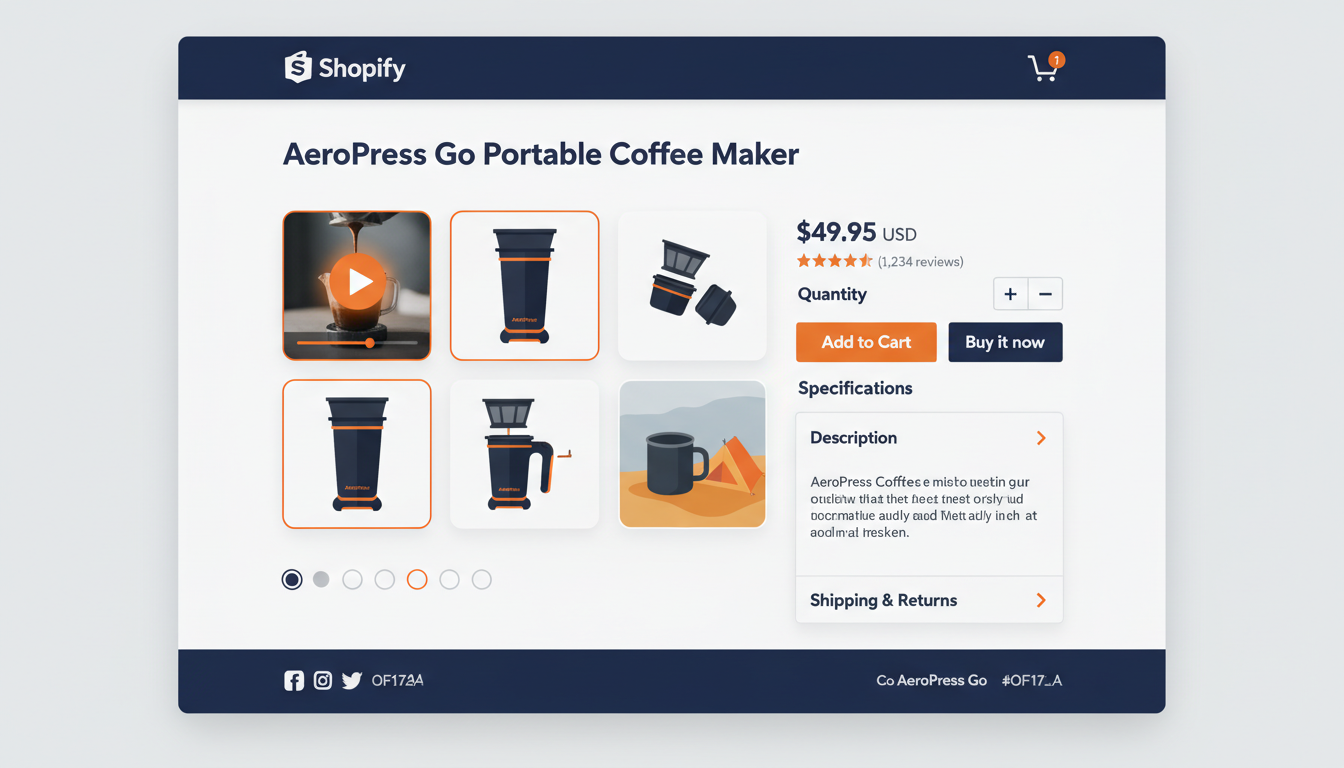
Isso é simples e funciona, mas tem algumas limitações reais que você deve conhecer antes de adotá-lo como sua única abordagem.
- Restrição de formato: Somente arquivos MP4 são suportados. Se você tiver um vídeo em outro formato, precisará convertê-lo antes de fazer o upload.
- Posicionamento fixo: O vídeo só aparece na galeria de mídia do produto, no topo da página. Você não pode colocar um vídeo no meio da descrição do produto, onde poderia ser mais útil.
- Sem suporte a áudio: A galeria de mídia nativa do Shopify não aceita arquivos de áudio. Se você vende discos de vinil, instrumentos musicais ou qualquer produto em que o som é o diferencial, não é possível usar o sistema nativo do Shopify para que os compradores ouçam o produto.
- Analytics limitados: O Shopify não informa quantas vezes um vídeo de produto específico foi reproduzido. Você sabe quantas pessoas visitaram a página, mas não quantas realmente assistiram ao vídeo.
Essas lacunas dificultam medir se os seus esforços com vídeo estão valendo a pena e tornam impossível atender categorias de produtos em que o áudio é o principal argumento de venda.
A Alternativa: Incorporar um Player na Descrição do Produto
O campo de descrição do produto no Shopify aceita HTML. Isso significa que você pode incorporar um player de vídeo de terceiros diretamente na descrição do produto, exatamente onde quiser. Diferente da galeria de mídia, que fica presa no topo da página, um player incorporado vai onde você colocar na descrição.
É aqui que entra o eCommercePlayer. O processo é direto: faça o upload do seu vídeo no eCommercePlayer, crie um player, copie o código de incorporação e cole na descrição do produto do Shopify, no editor HTML.
O código de incorporação é um pequeno trecho de HTML que carrega um player responsivo. Ele se ajusta automaticamente à largura da página do produto, ficando correto tanto no desktop quanto no celular. O vídeo carrega de forma lazy, ou seja, a página não fica mais lenta por ter um vídeo nela.
Passo a Passo: Adicionando Vídeo do eCommercePlayer ao Shopify
Aqui está o processo do início ao fim.
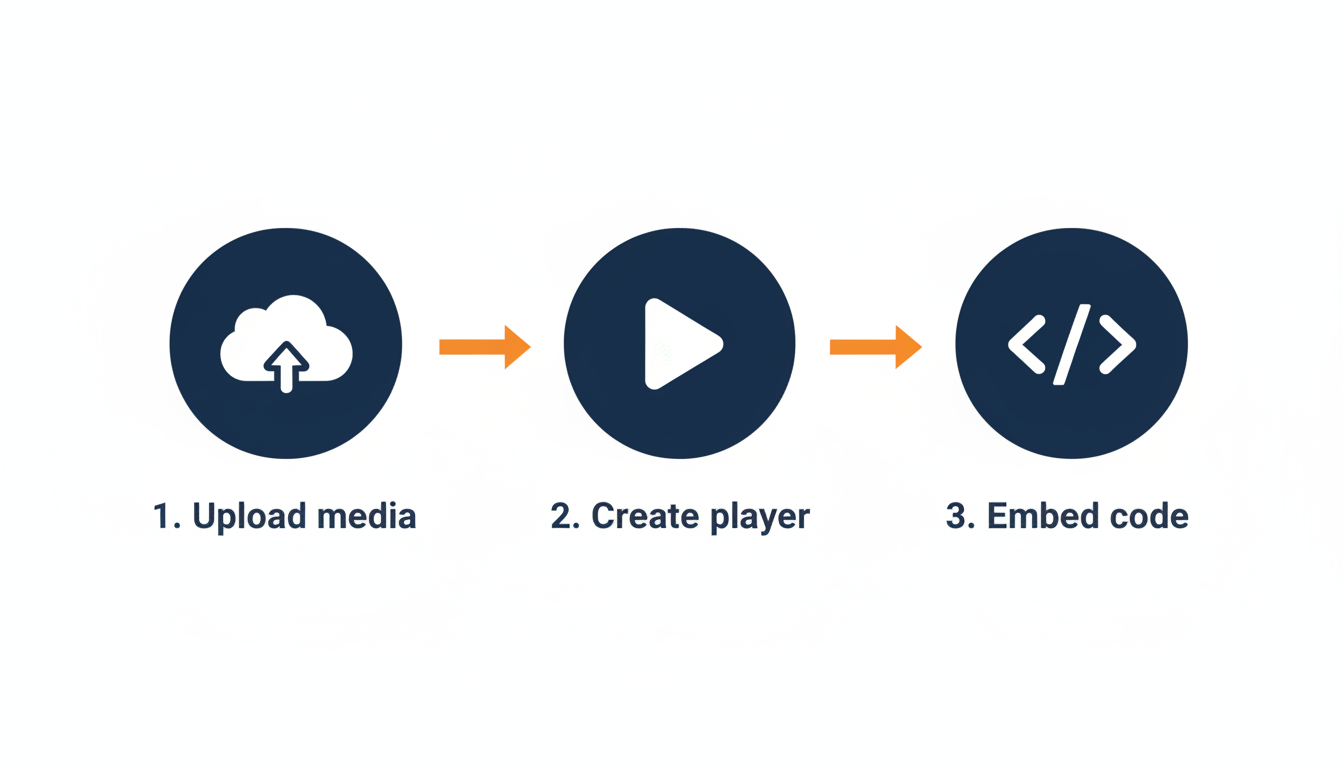
- Crie uma conta gratuita no eCommercePlayer em ecommerceplayer.com. O plano gratuito inclui 5 clipes, sem necessidade de cartão de crédito.
- Faça o upload do seu arquivo de vídeo ou áudio. A codificação leva alguns minutos.
- Crie um player. Dê um nome a ele e adicione seu clipe de mídia.
- Acesse a página de Publicação do seu player. Você verá várias opções de código de incorporação. Para o Shopify, copie o código de Incorporação Padrão.
- No painel do Shopify, vá em Produtos e selecione o produto ao qual deseja adicionar o vídeo.
- No editor de descrição do produto, clique no botão Mostrar HTML (o ícone com os colchetes angulares).
- Cole o código de incorporação onde quiser que o vídeo apareça na descrição.
- Clique em Salvar.
Pronto. Visualize a página do produto e você verá o player de vídeo incorporado diretamente na descrição. Funciona no desktop e no celular, reproduz sem problemas e não exibe anúncios nem marca de terceiros.
Por Que Incorporar em Vez de Usar a Galeria do Shopify
Há vários motivos para usar um player incorporado em vez de — ou além de — o suporte nativo de vídeo do Shopify.
| Recurso | Galeria Nativa do Shopify | eCommercePlayer Incorporado |
|---|---|---|
| Controle de posicionamento | Fixo (apenas no topo da página) | Em qualquer lugar na descrição |
| Suporte a áudio | Não | Sim (MP3, WAV) |
| Playlists | Não | Sim |
| Analytics de reprodução | Não | Sim |
| Funciona no MercadoLivre também | Não | Sim |
O controle de posicionamento permite que você decida onde o vídeo aparece na página — logo após a descrição do produto, ao lado da tabela de medidas ou ao final como um guia de condições. Na galeria, ele é apenas mais uma miniatura no carrossel.
O suporte a áudio é essencial se você vende qualquer produto em que o som importa. O eCommercePlayer suporta nativamente MP3, WAV e outros formatos de áudio, com uma interface de player de áudio dedicada. O Shopify não tem como fazer isso.
As playlists permitem criar players com vários clipes. Se você tem múltiplos ângulos de vídeo ou quer combinar um tour em vídeo com uma demonstração em áudio, pode agrupá-los em um único player. A galeria do Shopify trata cada vídeo como um item de mídia separado, sem agrupamento.
A consistência entre plataformas significa que, se você vende no Shopify e no MercadoLivre, ou no Shopify e em outro marketplace, pode usar o mesmo player do eCommercePlayer em todos eles. Suba uma vez, incorpore em qualquer lugar. O vídeo nativo do Shopify só funciona no Shopify. Para uma comparação mais detalhada, veja eCommercePlayer vs YouTube para listagens de produtos.
Usando as Duas Abordagens Juntas
Você não precisa escolher uma abordagem ou outra. Alguns vendedores usam as duas: um vídeo resumido do produto na galeria de mídia do Shopify (para aparecer no carrossel de imagens) e um player incorporado mais detalhado na descrição do produto.
O vídeo da galeria alcança compradores que deslizam pelas imagens do produto. O player incorporado alcança compradores que leem a descrição. Compradores diferentes compram de formas diferentes, e ter vídeo nos dois lugares maximiza as chances de um comprador vê-lo.
Se você vende em várias plataformas, aqui vai uma abordagem prática: faça o upload do seu vídeo no eCommercePlayer uma vez. Use o código de incorporação padrão no Shopify e no seu próprio site. Use o código de link com imagem no MercadoLivre. Opcionalmente, faça também o upload do MP4 na galeria nativa do Shopify para o carrossel de imagens. Um arquivo de vídeo cobre todos os seus canais de venda.
Dicas para Vídeo de Produto no Shopify
Mantenha os vídeos com menos de 90 segundos. Compradores no Shopify estão navegando. Eles querem ver o produto rapidamente e tomar uma decisão. Vídeos longos são abandonados.
Coloque o player incorporado próximo ao topo da descrição, não enterrado no final. Muitos compradores não rolam até o fim. Se o vídeo é importante o suficiente para fazer, é importante o suficiente para estar visível.
Use uma miniatura limpa. Seja ela gerada automaticamente ou personalizada, a miniatura é a primeira impressão do seu vídeo. Uma miniatura escura, borrada ou confusa não vai receber cliques.
Grave em paisagem. As páginas de produto do Shopify exibem vídeo em formato widescreen. Vídeos verticais terão barras pretas nas laterais e parecerão fora do lugar.
Se você vende produtos em que o som importa, não ignore o áudio. Um clipe de 30 segundos de um disco tocando, um instrumento sendo dedilhado ou um relógio mecânico tiquetaqueando pode ser mais convincente do que qualquer foto. O plano gratuito do eCommercePlayer é uma forma sem risco de experimentar. Para mais ideias sobre como criar vídeos de produto eficazes, veja dicas de vídeo de produto para vendedores em 2026 — os mesmos princípios se aplicam ao Shopify.
Teste a página do produto no celular depois de adicionar o vídeo. Mais da metade do tráfego do Shopify é mobile. Certifique-se de que o player está correto, a miniatura está clara e o vídeo carrega e reproduz sem problemas. Essa verificação rápida leva 30 segundos e detecta problemas antes que os compradores os encontrem.
Se você também vende no Etsy, veja como adicionar vídeo e áudio às suas listagens no Etsy.
Artigos Relacionados
Pronto para adicionar mídia aos seus anúncios?
Crie sua conta gratuita em menos de um minuto. Sem necessidade de cartão de crédito.