
Shopifys inbyggda videostöd
Shopify låter dig ladda upp videofiler direkt till ditt produktmediagalleri. Du går till din produktsida i Shopify-adminen, klickar på Lägg till media och laddar upp en MP4-fil. Videon visas i produktbildskarusellen tillsammans med dina foton.
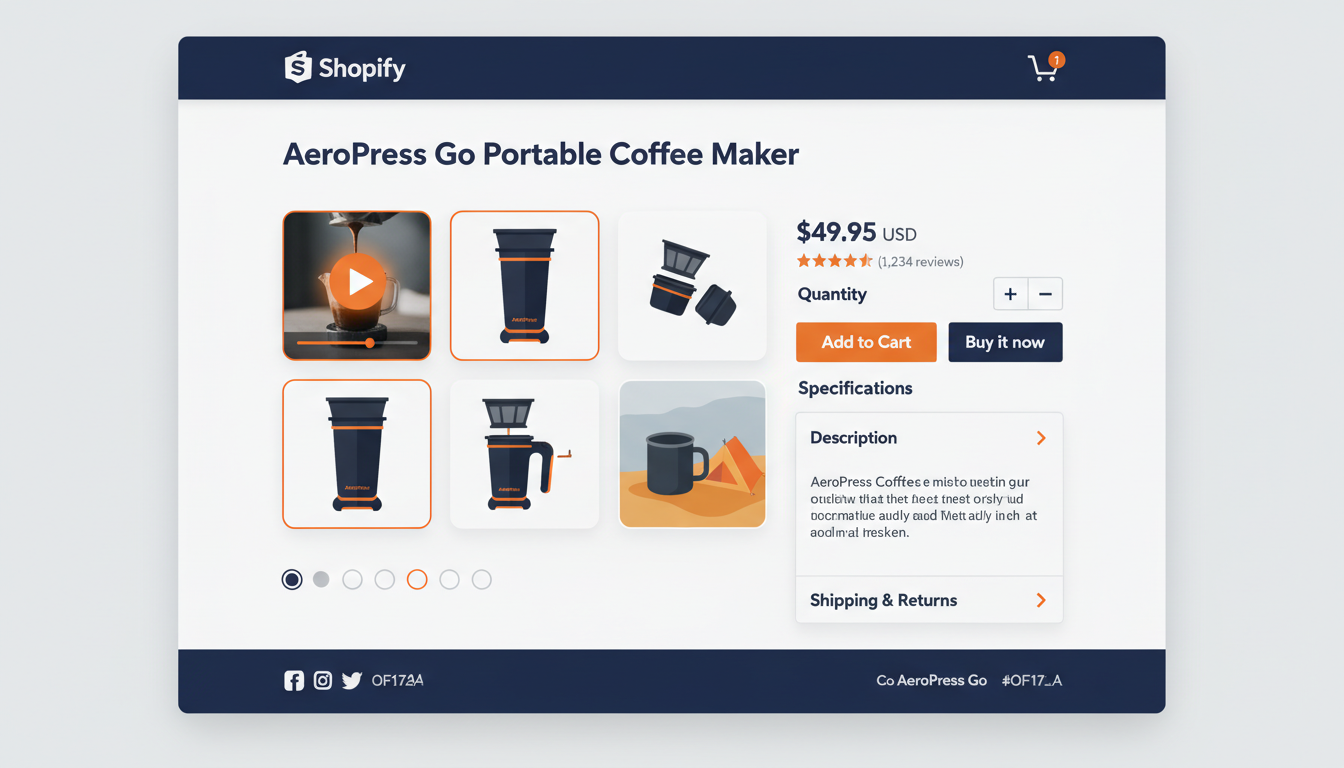
Det är enkelt och fungerar, men det finns verkliga begränsningar du bör känna till innan du bestämmer dig för att enbart använda det här.
- Formatbegränsning: Endast MP4-filer stöds. Har du en video i ett annat format måste du konvertera den innan du laddar upp.
- Fast placering: Videon visas bara i produktmediegalleriet längst upp på sidan. Du kan inte placera en video mitt i din produktbeskrivning där den kanske vore mer användbar.
- Inget ljudstöd: Shopifys inbyggda mediagalleri accepterar inga ljudfiler. Säljer du vinylskivor, musikinstrument eller något annat där ljudet är det avgörande försäljningsargumentet kan du inte använda Shopifys inbyggda system för att låta köpare höra produkten.
- Minimal analys: Shopify berättar inte hur många gånger en specifik produktvideo spelades. Du vet hur många som besökte sidan, men inte hur många som faktiskt tittade på videon.
Dessa brister gör det svårt att mäta om dina videosatsningar lönar sig, och omöjligt att serva produktkategorier där ljud är det primära.
Alternativet: bädda in en spelare i din produktbeskrivning
Shopifys produktbeskrivningsfält accepterar HTML. Det innebär att du kan bädda in en tredjepartsvideospelare direkt i produktbeskrivningen, precis där du vill ha den. Till skillnad från mediegalleriet, som är låst längst upp på sidan, hamnar en inbäddad spelare precis där du placerar den i beskrivningen.
Där kommer eCommercePlayer in. Flödet är enkelt: ladda upp din video till eCommercePlayer, skapa en spelare, kopiera inbäddningskoden och klistra in den i Shopifys produktbeskrivning i HTML-redigeraren.
Inbäddningskoden är ett litet HTML-kodavsnitt som laddar en responsiv spelare. Den anpassar sig automatiskt till bredden på din produktsida, så den ser rätt ut på både dator och mobil. Videon laddas lazily, vilket innebär att sidan inte bromsar upp av att innehålla video.
Steg för steg: lägg till eCommercePlayer-video på Shopify
Här är processen från start till mål.
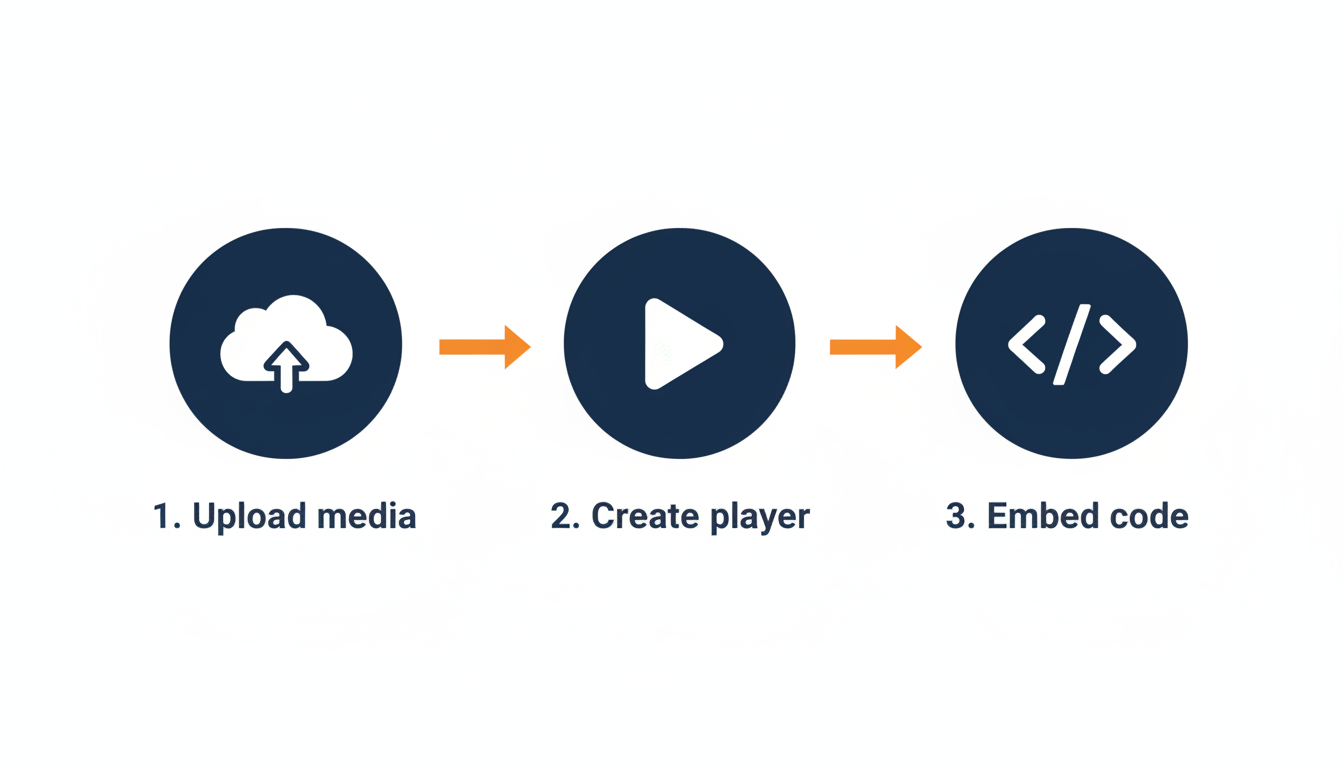
- Skapa ett gratis eCommercePlayer-konto på ecommerceplayer.com. Gratisplanen inkluderar 5 klipp, inget kreditkort behövs.
- Ladda upp din video- eller ljudfil. Kodning tar vanligtvis några minuter.
- Skapa en spelare. Ge den ett namn och lägg till ditt mediaklipp.
- Gå till Publish-sidan för din spelare. Du ser flera inbäddningskodsalternativ. För Shopify, kopiera Standard Embed-koden.
- I din Shopify-admin, gå till Produkter och välj den produkt du vill lägga till video för.
- I produktbeskrivningsredigeraren, klicka på Visa HTML-knappen (ikonen med vinkelparenteser).
- Klistra in inbäddningskoden där du vill att videon ska visas i beskrivningen.
- Klicka på Spara.
Det är allt. Förhandsgranska din produktsida och du ser videospelaren inbäddad direkt i beskrivningen. Den fungerar på dator och mobil, spelar smidigt och visar inga annonser eller tredjepartsvarumärken.
Varför bädda in istället för att använda Shopifys galleri
Det finns flera anledningar att använda en inbäddad spelare istället för — eller utöver — Shopifys inbyggda videostöd.
| Funktion | Shopifys inbyggda galleri | eCommercePlayer-inbäddning |
|---|---|---|
| Placeringskontroll | Fast (längst upp på sidan) | Var som helst i beskrivningen |
| Stöd för ljudfiler | Nej | Ja (MP3, WAV) |
| Spellistor | Nej | Ja |
| Analys av uppspelningar | Nej | Ja |
| Fungerar på Tradera och eBay | Nej | Ja |
Placeringskontroll låter dig bestämma var videon visas på sidan — precis efter produktbeskrivningen, bredvid din storleksguide eller längst ner som en genomgång av skicket. I galleriet är det bara ytterligare en miniatyrbild i karusellen.
Ljudstöd är avgörande om du säljer något där ljud spelar roll. eCommercePlayer hanterar MP3, WAV och andra ljudformat inbyggt, med ett dedikerat ljudspelargränssnitt. Shopify saknar den möjligheten helt.
Spellistor låter dig skapa spelare med flera klipp. Har du flera videovinklar eller vill kombinera en videogenomgång med en ljuddemonstration kan du gruppera dem i en enda spelare. Shopifys galleri behandlar varje video som ett separat medieobjekt utan gruppering.
Plattformskonsistens innebär att om du säljer på Shopify och Tradera, eller Shopify och eBay, kan du använda samma eCommercePlayer-spelare på alla. Ladda upp en gång, bädda in överallt. Shopifys inbyggda video fungerar bara på Shopify. För en djupare jämförelse, se eCommercePlayer vs YouTube för produktlistningar.
Använd båda tillsammans
Du behöver inte välja ett av alternativen. Vissa säljare använder båda: en snabb produktöversiktsvideo i Shopifys mediagalleri (så den visas i bildkarusellen) och en mer detaljerad inbäddad spelare i produktbeskrivningen.
Gallerivideon fångar köpare som sveper igenom produktbilderna. Den inbäddade spelaren fångar köpare som läser beskrivningen. Olika köpare handlar på olika sätt, och att ha video på båda ställena maximerar chansen att en köpare ser den.
Säljer du på flera plattformar är det här ett praktiskt tillvägagångssätt: ladda upp din video till eCommercePlayer en gång. Använd standard embed-koden på Shopify och din egen webbplats. Använd bild-länk-koden på Tradera eller eBay. Ladda eventuellt även upp MP4-filen till Shopifys inbyggda galleri för bildkarusellen. En videofil täcker alla dina försäljningskanaler.
Tips för produktvideo på Shopify
Håll videor under 90 sekunder. Shopify-köpare surfar. De vill se produkten snabbt och fatta ett beslut. Långa videor överges.
Placera den inbäddade spelaren nära toppen av beskrivningen, inte begravd längst ner. Många köpare scrollar inte till slutet. Om videon är viktig nog att göra är den viktig nog att synas.
Använd en tydlig miniatyrbild. Oavsett om den är autogenererad eller anpassad är miniatyrbilden det första intrycket av din video. En mörk, suddig eller förvirrande miniatyrbild får inga klick.
Spela in i liggande format. Shopifys produktsidor visar video i widescreen-format. Vertikal video får svarta kanter på sidorna och ser malplacerad ut.
Säljer du produkter där ljud spelar roll, missa inte det. Ett 30 sekunders klipp av en skiva som spelar, ett instrument som strängas eller ett mekaniskt ur som tickar kan vara mer övertygande än vilket foto som helst. eCommercePlayers gratisplan är ett riskfritt sätt att prova. För fler idéer om att göra effektiv produktvideo, se produktvideotips för eBay-säljare 2026 — samma principer gäller för Shopify.
Testa din produktsida på en telefon efter att du lagt till video. Mer än hälften av din Shopify-trafik är mobil. Se till att spelaren ser rätt ut, miniatyrbilden är tydlig och videon laddas och spelas utan problem. Den här snabbkontrollen tar 30 sekunder och fångar problem innan köpare hittar dem.
Säljer du även på Etsy, se hur du lägger till video och ljud i dina Etsy-annonser.
Relaterade Artiklar
Redo att lägga till media i dina annonser?
Skapa ditt gratis konto på under en minut. Inget kreditkort krävs.