
Comment ajouter du son et des clips vidéo à une annonce eBay (la méthode manuelle qui fonctionne toujours)
En bref
Si vous êtes ici parce que vous avez entendu dire que la synchronisation automatique eBay d'eCommercePlayer est hors ligne et que vous vous demandez si vous pouvez toujours vendre avec de l'audio ou de la vidéo — oui, vous le pouvez. Et cela prend environ 30 secondes par annonce.
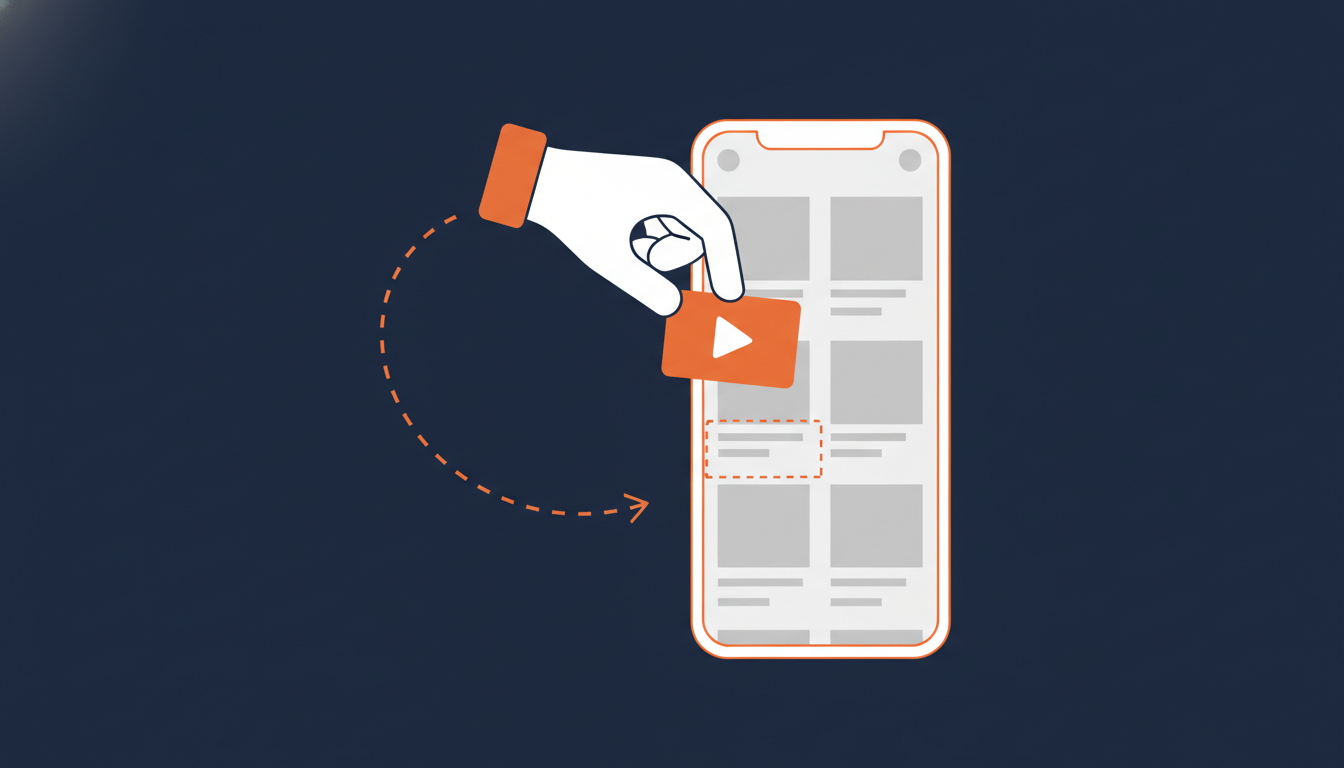
La méthode d'intégration manuelle est un simple copier-coller. Vous ouvrez la page Publish de n'importe quel clip dans votre tableau de bord eCommercePlayer, copiez le code Video Tag, et collez-le dans l'onglet HTML de la description de votre annonce eBay. Aucune connexion de compte eBay, pas d'OAuth, pas d'installation d'application. Cela fonctionne de manière fiable dans les annonces eBay actives depuis des années.
Si vous êtes sur le plan gratuit et souhaitez simplement tester avec cinq clips avant de vous engager, c'est exactement pour cela que le plan gratuit existe. Créez un compte gratuitement, téléchargez un clip et suivez les étapes ci-dessous.
Pourquoi la méthode manuelle est le bon choix en ce moment
eCommercePlayer a historiquement proposé deux façons d'intégrer un clip dans une annonce eBay :
- Synchronisation automatique — nous récupérons vos annonces actives depuis eBay via OAuth et vous permettons d'y attacher des lecteurs depuis notre tableau de bord.
- Intégration manuelle de la Video Tag — vous copiez un extrait de code depuis la page Publish et le collez vous-même dans la description de votre annonce.
La synchronisation automatique est actuellement hors ligne le temps que nous réglions un problème d'API eBay. La plupart des clients ayant rencontré ce problème ont supposé que le service était inutilisable pour eBay — ils ont donc suspendu leur abonnement et arrêté de publier des annonces avec du média.
C'est la mauvaise décision. La méthode manuelle est plus fiable, plus portable et plus résistante aux changements de la plateforme eBay que la synchronisation automatique ne l'a jamais été. C'est du HTML brut. L'interdiction du contenu actif par eBay en mai 2024 (contexte ici) a supprimé les iframes et les scripts dans les descriptions d'annonces — mais la Video Tag n'est ni un iframe ni un script. C'est une miniature cliquable encapsulée dans une balise ancre, qu'eBay a toujours autorisée et autorisera probablement toujours.
Les vendeurs qui n'ont jamais connecté de compte eBay à eCommercePlayer utilisent cette méthode exclusivement depuis que le service existe.
Étape par étape : copier, coller, terminé
Voici le processus complet. Il fonctionne aussi bien pour les clips audio que vidéo — la Video Tag est identique quel que soit le type de média.
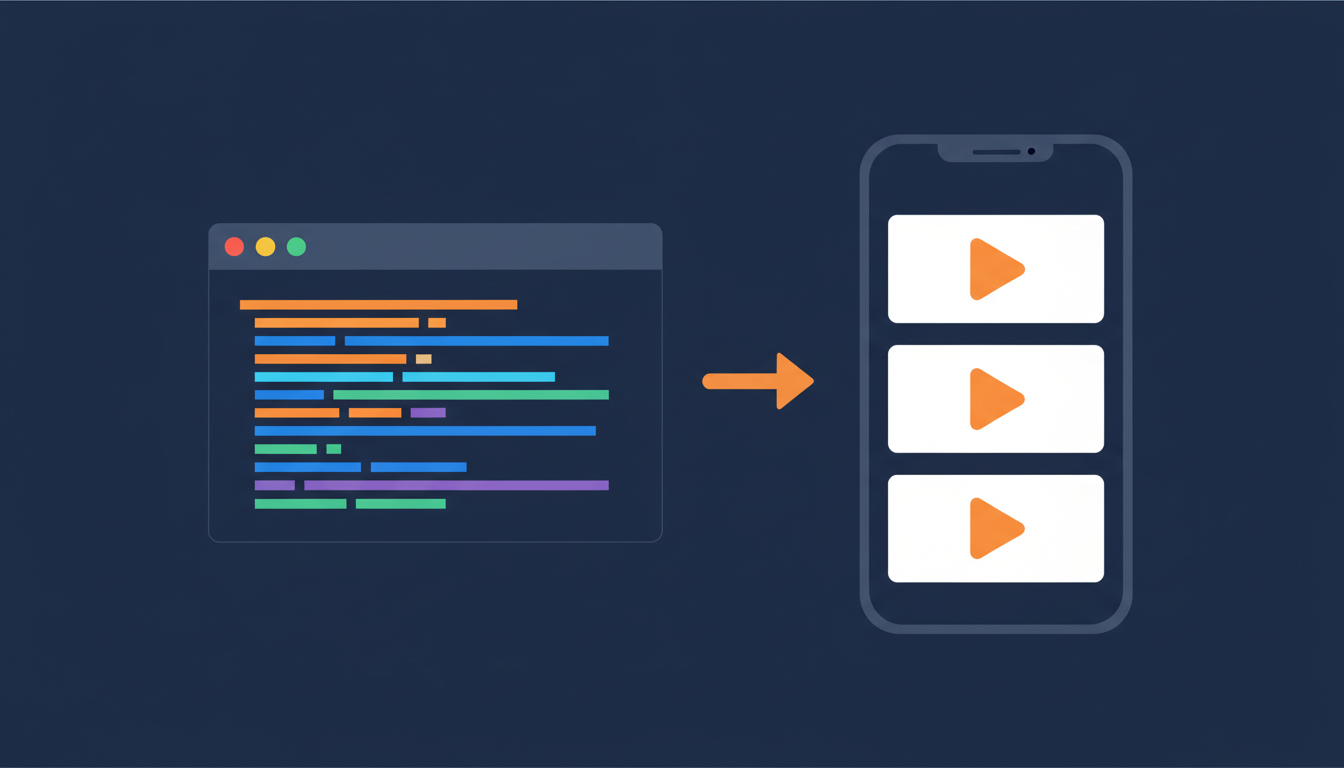
- Téléchargez votre clip. Depuis votre tableau de bord eCommercePlayer, allez dans Media et téléchargez un fichier audio ou vidéo. Tous les formats courants sont acceptés — MP3, WAV, MP4, MOV, et bien d'autres. Le fichier est automatiquement converti en MP3/MP4 compatible HTML5.
- Attendez l'encodage. Le traitement prend généralement une à deux minutes. Vous verrez le statut passer de « Processing » à « Ready ».
- Ouvrez la page Publish. Depuis Media ou Players, cliquez sur Publish sur le clip ou la playlist que vous souhaitez intégrer.
- Copiez le code Video Tag. Sur la page Publish, sélectionnez l'option de partage Video Tag et cliquez sur Copy. Vous obtenez un petit extrait HTML.
- Ouvrez votre annonce eBay. Dans le Seller Hub d'eBay (ou le formulaire de mise en vente classique), ouvrez l'annonce que vous modifiez — ou commencez-en une nouvelle.
- Passez en onglet HTML. Dans la section Description de l'article, cliquez sur l'onglet HTML en haut de l'éditeur. Cette étape est essentielle. Si vous collez dans l'éditeur visuel, eBay convertit les chevrons en texte brut et la miniature ne s'affiche jamais.
- Collez le code. Collez l'extrait Video Tag dans l'éditeur HTML là où vous souhaitez que la miniature apparaisse. Placer le code en haut de la description donne généralement les meilleurs résultats.
- Enregistrez et prévisualisez. Enregistrez l'annonce, puis prévisualisez-la. Vous devriez voir une miniature cliquable. Cliquez dessus pour vérifier que votre lecteur s'ouvre et que le clip se lance.
Pour une présentation plus détaillée avec des captures d'écran, consultez le guide étape par étape.
Pourquoi les vendeurs arrêtent — et pourquoi ils ne devraient pas
Marsha, une cliente de longue date, nous a écrit ce mois-ci pour savoir si eCommercePlayer se connectait encore à eBay. Lorsqu'elle a appris que la synchronisation automatique était hors ligne, son premier réflexe a été de suspendre son abonnement. C'est une réaction compréhensible — si quelque chose ne fonctionne pas, on arrête de le payer.
Mais cette décision repose sur une incompréhension de ce que fait réellement le service. Le lecteur, l'hébergement, l'encodage, la page Publish — tout cela fonctionne exactement comme avant. La seule chose qui a changé, c'est une fonctionnalité pratique du côté du tableau de bord. Les clips téléchargés aujourd'hui seront toujours lus sur eBay demain, car ils sont servis depuis ecommerceplayer.com et intégrés via du HTML standard.
Si vous vendez des disques vinyle, des instruments de musique, des objets de collection ou de succession, ou tout article où le son a de l'importance, renoncer aux aperçus audio est une perte bien plus grande que la plupart des vendeurs ne le réalisent. Les acheteurs enchérissent différemment quand ils ont entendu le disque ou vu l'instrument joué. Ce constat ne change pas parce qu'une intégration OAuth nécessite une maintenance.
Questions fréquentes
L'acheteur quitte-t-il eBay lorsqu'il clique sur la miniature ?
Oui — la Video Tag ouvre un nouvel onglet sur ecommerceplayer.com pour que l'audio ou la vidéo puisse se lire dans un lecteur complet. eBay bloque les iframes dans les descriptions d'annonces, il n'est donc pas possible de garder le lecteur intégré directement. Les acheteurs reviennent sur l'annonce pour enchérir. En pratique, ce clic de sortie ne nuit pas à la conversion ; les vendeurs constatent l'inverse.
La miniature respecte-t-elle la politique de contenu actif d'eBay ?
Oui. La Video Tag est une paire HTML standard ancre-et-image. Elle n'utilise pas JavaScript, d'iframes, Flash, ni aucun élément supprimé par l'interdiction du contenu actif 2024 d'eBay. eBay n'a signalé aucune intention de bloquer ce type de balisage.
Et si je colle par erreur dans l'éditeur visuel ?
Vous verrez le HTML brut affiché sous forme de texte dans la description, comme <a href=...>. Supprimez-le, cliquez sur l'onglet HTML, et collez à nouveau. Utilisez toujours l'onglet HTML.
Puis-je utiliser plusieurs clips dans une seule annonce ?
Oui. Soit vous copiez une Video Tag pour chaque clip et les collez séparément, soit vous créez un Player (playlist) dans eCommercePlayer, y placez tous vos clips, et intégrez la Video Tag de ce lecteur unique. Le lecteur gère la navigation entre les pistes pour l'acheteur.
Quand la synchronisation automatique eBay sera-t-elle de retour ?
Nous y travaillons. Abonnez-vous au blog ou contactez le support par e-mail si vous souhaitez être prévenu à son retour. En attendant, la méthode manuelle est le bon choix — elle est de toute façon plus rapide pour la plupart des flux de travail.
Prêt à essayer
Si vous avez déjà un compte, ouvrez votre tableau de bord, téléchargez un clip et rendez-vous sur la page Publish. Le bouton Video Tag est juste là.
Si vous êtes nouveau : créez un compte gratuit. Le plan gratuit inclut 5 clips, ce qui est largement suffisant pour tester le processus avec une seule annonce avant de décider si ça vaut la peine de passer à la version supérieure. La plupart des vendeurs le savent dès la première annonce — une fois qu'un acheteur clique sur une miniature et entend votre disque, vous ne voudrez plus rien mettre en vente sans audio.
Vous voulez voir exactement où cliquer et où coller ? Le tutoriel complet se trouve dans le guide Video Tag manuel avec des captures d'écran de chaque étape.
Articles Connexes
Prêt à ajouter des médias à vos annonces ?
Créez votre compte gratuit en moins d'une minute. Aucune carte de crédit requise.