
Comment ajouter une vidéo à vos annonces eBay après l'interdiction du contenu actif
Ce qui s'est passé : l'interdiction du contenu actif sur eBay
En mai 2024, eBay a commencé à appliquer strictement ses politiques de contenu actif. Tous les iframes, JavaScript et scripts intégrés ont été définitivement bloqués dans les descriptions d'annonces. Cela a touché tous les services d'intégration vidéo reposant sur des lecteurs iframe — y compris les intégrations YouTube.
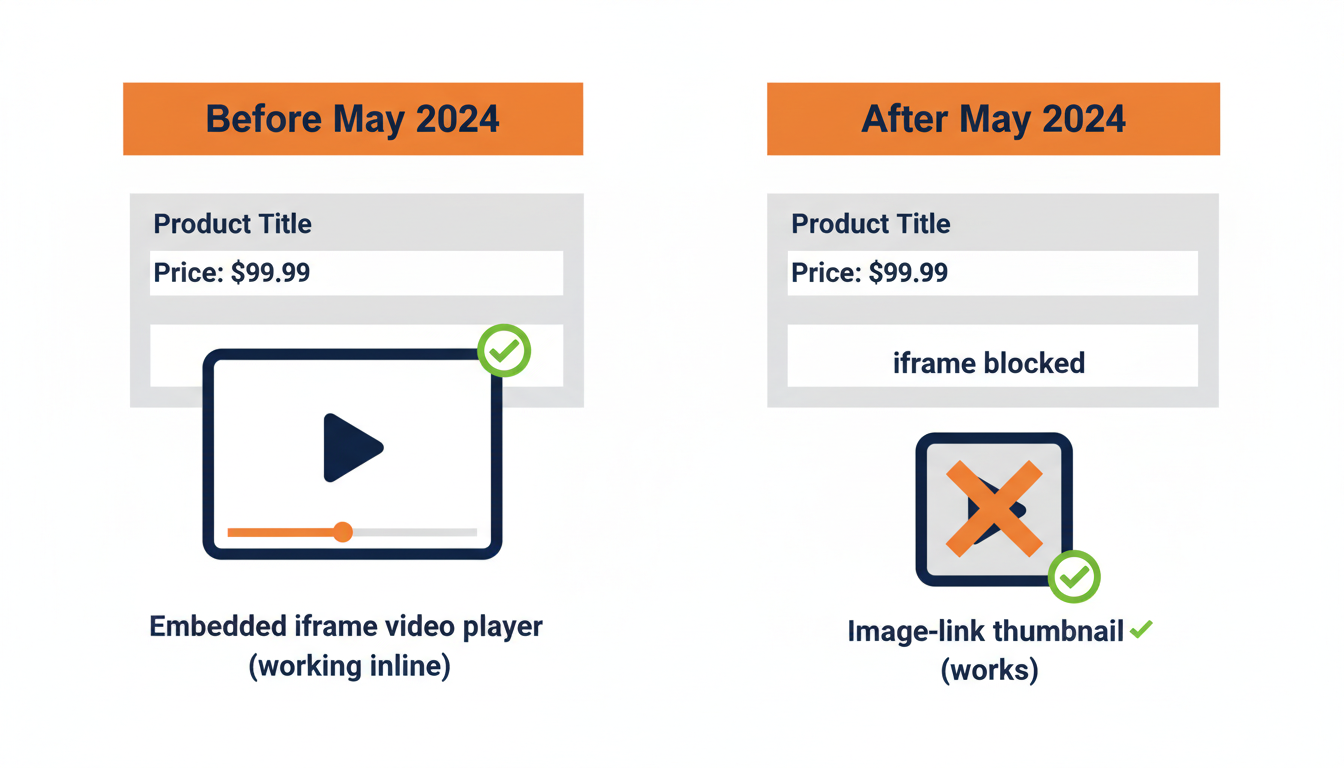
Ce changement a pris de nombreux vendeurs par surprise. Un jour, leurs vidéos produits s'affichaient dans leurs annonces. Le lendemain, elles avaient disparu.
La méthode qui fonctionne encore : les liens image
Bien qu'eBay bloque les lecteurs intégrés, il autorise toujours les balises image HTML standard encapsulées dans des liens. C'est la méthode image-lien : une image miniature cliquable qui ouvre votre lecteur vidéo dans un nouvel onglet lorsqu'un acheteur clique dessus.
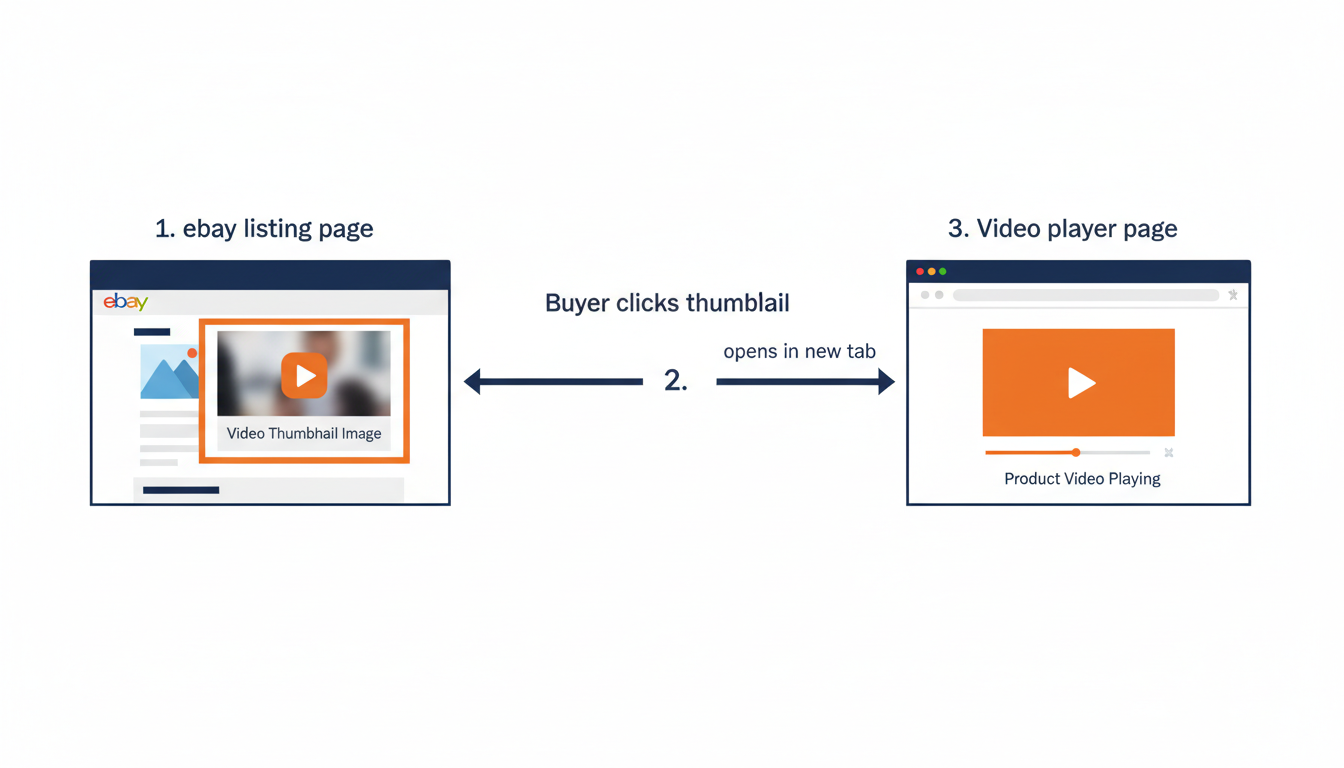
Voici comment cela fonctionne : vous téléchargez votre vidéo sur eCommercePlayer, créez un lecteur et obtenez le code Image Link depuis la page Publier. Le code est une simple balise <a> encapsulant une balise <img> — eBay autorise ces deux éléments.
Lorsqu'un acheteur consulte votre annonce, il voit une miniature vidéo. En cliquant dessus, votre lecteur vidéo complet s'ouvre dans un nouvel onglet. Ce n'est pas aussi fluide qu'une intégration en ligne, mais cela fonctionne de manière fiable et est entièrement conforme aux règles eBay. Cette méthode fait partie de notre checklist complète d'optimisation d'annonces eBay pour 2026.
Étape par étape : ajouter une vidéo à votre annonce eBay
- Créez un compte gratuit sur ecommerceplayer.com (le plan gratuit inclut 5 clips)
- Téléchargez votre vidéo et attendez la fin de l'encodage (généralement quelques minutes)
- Créez un lecteur et ajoutez-y votre vidéo
- Rendez-vous sur la page Publier et copiez le code Image Link
- Dans l'éditeur d'annonces eBay, passez à l'onglet HTML
- Collez le code dans la description de votre article
- Prévisualisez et publiez
La même méthode fonctionne pour les clips audio. Si vous vendez des disques vinyle, des instruments ou tout article dont le son est important, vous pouvez intégrer une miniature de lecteur audio de la même façon — donnant aux acheteurs des informations qu'ils ne peuvent tout simplement pas obtenir à partir des photos seules. Pour des conseils sur la façon de tirer le meilleur parti de votre vidéo produit une fois intégrée, consultez Conseils vidéo produit pour les vendeurs eBay en 2026.
Pourquoi cette méthode est meilleure que YouTube
Même avant l'interdiction du contenu actif, les intégrations YouTube sur eBay posaient des problèmes :
| Problème | YouTube | eCommercePlayer |
|---|---|---|
| Publicités avant votre vidéo | Oui | Non |
| Suggestions de concurrents après la lecture | Oui | Non |
| Marque tierce sur votre contenu | Oui | Non |
| Statistiques de lecture | Non | Oui |
| Lecteur audio uniquement | Non | Oui |
Avec eCommercePlayer, pas de publicités, pas de vidéos suggérées, pas de marque tierce. Votre acheteur voit votre produit et rien d'autre. De plus, vous obtenez des statistiques de lecture pour suivre quelles annonces génèrent le plus de vues vidéo — un indicateur utile pour comprendre quels produits ont besoin d'un meilleur contenu média. Pour une comparaison complète, consultez eCommercePlayer vs YouTube pour les annonces produits.
Articles Connexes
Prêt à ajouter des médias à vos annonces ?
Créez votre compte gratuit en moins d'une minute. Aucune carte de crédit requise.