
El Soporte de Video Nativo de Shopify
Shopify te permite subir archivos de video directamente a tu galería de medios del producto. Vas a la página del producto en el administrador de Shopify, haces clic en Agregar medios y subes un archivo MP4. El video aparece en el carrusel de imágenes del producto junto con tus fotos.
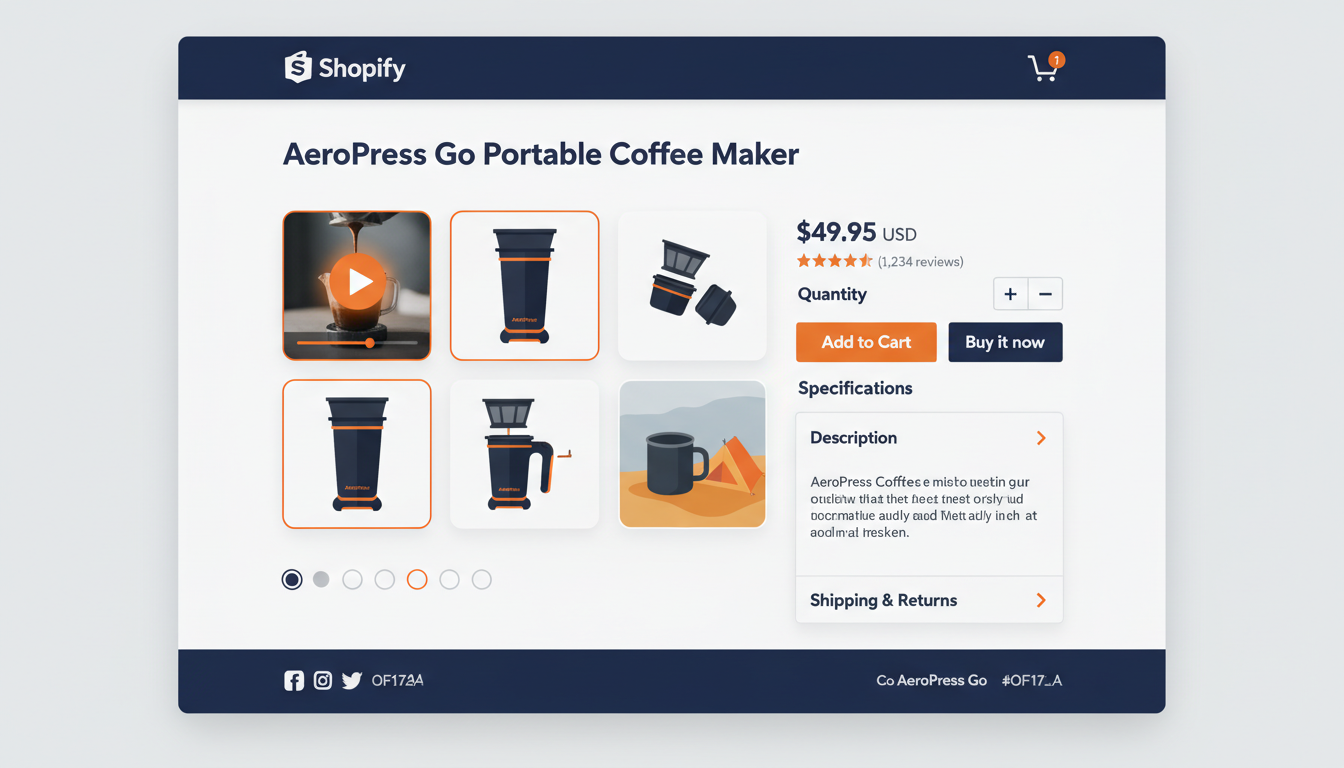
Esto es sencillo y funciona, pero tiene algunas limitaciones reales que debes conocer antes de adoptarlo como tu único enfoque.
- Restricción de formato: Solo se admiten archivos MP4. Si tienes un video en otro formato, debes convertirlo antes de subirlo.
- La ubicación es fija: El video solo aparece en la galería de medios del producto en la parte superior de la página. No puedes colocar un video en el medio de la descripción del producto donde podría ser más útil.
- Sin soporte de audio: La galería de medios nativa de Shopify no acepta archivos de audio. Si vendes vinilos, instrumentos musicales o cualquier producto donde el sonido es el argumento de venta, no puedes usar el sistema integrado de Shopify para que los compradores escuchen el producto.
- Analíticas mínimas: Shopify no te dice cuántas veces se reprodujo un video de producto específico. Sabes cuántas personas visitaron la página, pero no cuántas realmente vieron el video.
Estas carencias dificultan medir si tus esfuerzos con video están dando resultado, y hacen imposible atender categorías de productos donde el audio es lo principal.
La Alternativa: Embeber un Reproductor en la Descripción del Producto
El campo de descripción del producto de Shopify acepta HTML. Esto significa que puedes embeber un reproductor de video de terceros directamente en la descripción de tu producto, exactamente donde quieras. A diferencia de la galería de medios, que está fija en la parte superior de la página, un reproductor embebido va donde tú lo pongas en la descripción.
Aquí es donde entra eCommercePlayer. El proceso es sencillo: sube tu video a eCommercePlayer, crea un reproductor, copia el código de inserción y pégalo en la descripción de tu producto de Shopify en el editor HTML.
El código de inserción es un pequeño fragmento HTML que carga un reproductor responsivo. Se ajusta automáticamente al ancho de tu página de producto, por lo que se ve bien tanto en escritorio como en móvil. El video carga de forma diferida, lo que significa que la página no se ralentiza por tener video.
Paso a Paso: Agregar Video de eCommercePlayer a Shopify
Aquí está el proceso de principio a fin.
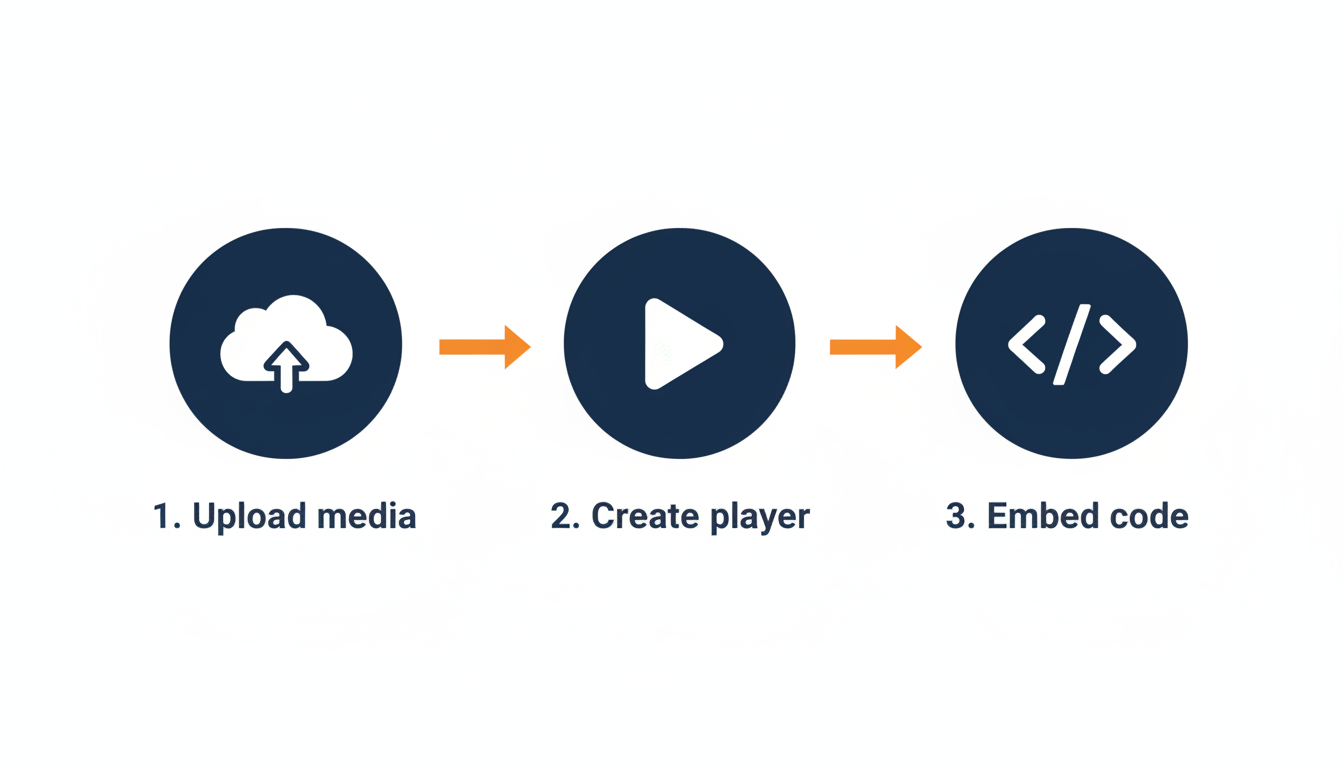
- Crea una cuenta gratuita de eCommercePlayer en ecommerceplayer.com. El plan gratuito incluye 5 clips, sin necesidad de tarjeta de crédito.
- Sube tu archivo de video o audio. La codificación generalmente tarda unos minutos.
- Crea un reproductor. Dale un nombre y agrega tu clip de medios.
- Ve a la página de Publicar de tu reproductor. Verás varias opciones de código de inserción. Para Shopify, copia el código de inserción estándar.
- En el administrador de Shopify, ve a Productos y selecciona el producto al que quieres agregar video.
- En el editor de descripción del producto, haz clic en el botón Mostrar HTML (el ícono de corchetes angulares).
- Pega el código de inserción donde quieras que aparezca el video en tu descripción.
- Haz clic en Guardar.
Eso es todo. Previsualiza tu página de producto y verás el reproductor de video embebido directamente en tu descripción. Funciona en escritorio y móvil, se reproduce sin problemas y no muestra anuncios ni marcas de terceros.
¿Por Qué Embeber en Lugar de Usar la Galería de Shopify?
Hay varias razones para usar un reproductor embebido en lugar de — o además de — el soporte nativo de video de Shopify.
| Característica | Galería nativa de Shopify | Embed de eCommercePlayer |
|---|---|---|
| Control de ubicación | Fijo (solo en la parte superior) | En cualquier parte de la descripción |
| Soporte de archivos de audio | No | Sí (MP3, WAV) |
| Listas de reproducción | No | Sí |
| Analíticas de reproducciones | No | Sí |
| Funciona en MercadoLibre también | No | Sí |
El control de ubicación te permite decidir dónde aparece el video en la página — justo después de tu descripción de producto, junto a tu tabla de tallas, o al final como un recorrido del estado del artículo. En la galería, es solo otra miniatura en el carrusel.
El soporte de audio es fundamental si vendes cualquier cosa donde el sonido importa. eCommercePlayer maneja MP3, WAV y otros formatos de audio de forma nativa, con una interfaz de reproductor de audio dedicada. Shopify no tiene manera de hacer esto.
Las listas de reproducción te permiten crear reproductores con múltiples clips. Si tienes varios ángulos de video o quieres combinar un recorrido en video con una demostración de audio, puedes agruparlos en un solo reproductor. La galería de Shopify trata cada video como un elemento de medios separado sin agrupación.
La consistencia entre plataformas significa que si vendes en Shopify y MercadoLibre, o Shopify y eBay, puedes usar el mismo reproductor de eCommercePlayer en todos ellos. Sube una vez, embebe en todas partes. El video nativo de Shopify solo funciona en Shopify. Para una comparación más detallada, consulta eCommercePlayer vs YouTube para listados de productos.
Usando Ambos al Mismo Tiempo
No tienes que elegir un enfoque u otro. Algunos vendedores usan ambos: un video de resumen rápido del producto en la galería de medios de Shopify (para que aparezca en el carrusel de imágenes) y un reproductor embebido más detallado en la descripción del producto.
El video de la galería captura a los compradores que deslizan por las imágenes del producto. El reproductor embebido captura a los compradores que leen la descripción. Los compradores tienen diferentes hábitos de compra, y tener video en ambos lugares maximiza las posibilidades de que un comprador lo vea.
Si vendes en múltiples plataformas, aquí hay un enfoque práctico: sube tu video a eCommercePlayer una vez. Usa el código de inserción estándar en Shopify y tu propio sitio web. Usa el código de imagen-enlace en MercadoLibre o eBay. Opcionalmente, también sube el MP4 a la galería nativa de Shopify para el carrusel de imágenes. Un solo archivo de video cubre todos tus canales de venta.
Consejos para Video de Producto en Shopify
Mantén los videos por debajo de 90 segundos. Los compradores de Shopify están navegando. Quieren ver el producto rápidamente y tomar una decisión. Los videos largos se abandonan.
Coloca el reproductor embebido cerca de la parte superior de tu descripción, no enterrado al final. Muchos compradores no se desplazan hasta el final. Si el video es lo suficientemente importante como para hacerlo, es lo suficientemente importante como para ser visible.
Usa una miniatura limpia. Ya sea autogenerada o personalizada, la miniatura es la primera impresión de tu video. Una miniatura oscura, borrosa o confusa no recibirá clics.
Graba en horizontal. Las páginas de producto de Shopify muestran el video en formato panorámico. El video vertical tendrá barras negras a los lados y lucirá fuera de lugar.
Si vendes productos donde el sonido importa, no pases por alto el audio. Un clip de 30 segundos de un disco girando, un instrumento siendo rasgado, o un reloj mecánico haciendo tictac puede ser más convincente que cualquier foto. El plan gratuito de eCommercePlayer es una manera sin riesgo de probarlo. Para más ideas sobre cómo hacer video de producto efectivo, consulta los consejos de video de producto para vendedores en 2026 — los mismos principios aplican a Shopify.
Prueba tu página de producto en un teléfono después de agregar el video. Más de la mitad de tu tráfico en Shopify es móvil. Asegúrate de que el reproductor se vea bien, la miniatura sea clara y el video cargue y se reproduzca sin problemas. Esta verificación rápida toma 30 segundos y detecta problemas antes de que los compradores los encuentren.
Si también vendes en Etsy, consulta cómo agregar video y audio a tus listados de Etsy.
Artículos Relacionados
¿Listo para agregar multimedia a tus publicaciones?
Crea tu cuenta gratuita en menos de un minuto. No se requiere tarjeta de crédito.