
Ton- und Videoclips in ein eBay-Angebot einfügen: Die manuelle Methode, die immer funktioniert
Die Kurzfassung
Falls du hier bist, weil du gehört hast, dass eCommercePlayers automatische eBay-Synchronisierung gerade offline ist, und du dich fragst, ob du weiterhin mit Audio oder Video verkaufen kannst – ja, das geht. Und es kostet etwa 30 Sekunden pro Angebot.
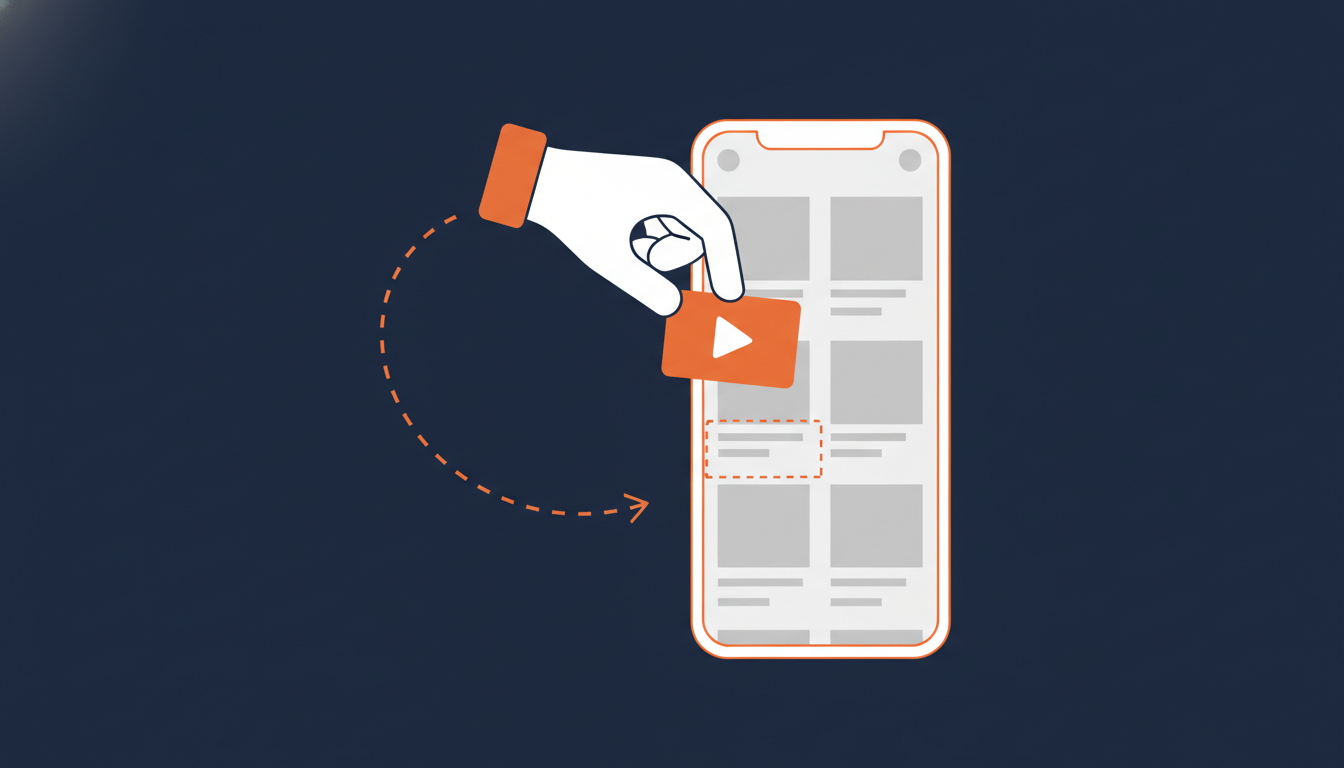
Die manuelle Einbettung ist reines Kopieren und Einfügen. Du öffnest die Publish-Seite eines Clips in deinem eCommercePlayer-Dashboard, kopierst den Video-Tag und fügst ihn im HTML-Tab deiner eBay-Angebotsbeschreibung ein. Keine eBay-Konto-Verbindung, kein OAuth, keine App-Installation. Funktioniert seit Jahren zuverlässig in echten eBay-Angeboten.
Wenn du im kostenlosen Tarif bist und das erst einmal mit fünf Clips testen möchtest, bevor du dich festlegst – genau dafür ist der kostenlose Tarif da. Jetzt kostenlos registrieren, einen Clip hochladen und die Schritte unten durchgehen.
Warum die manuelle Methode aktuell die richtige Wahl ist
eCommercePlayer bot bisher zwei Wege, einen Clip in ein eBay-Angebot zu bringen:
- Automatische Synchronisierung – wir ziehen deine aktiven Angebote per OAuth von eBay und du kannst Player direkt aus unserem Dashboard anhängen.
- Manuelle Video-Tag-Einbettung – du kopierst einen Schnipsel von der Publish-Seite und fügst ihn selbst in die Angebotsbeschreibung ein.
Die automatische Synchronisierung ist derzeit offline, während wir ein Problem mit der eBay-API klären. Die meisten Kund:innen, die darauf gestoßen sind, haben daraus geschlossen, das Produkt sei für eBay nicht mehr nutzbar – und haben ihr Abo pausiert und aufgehört, mit Medien zu inserieren.
Das ist der falsche Schritt. Die manuelle Methode ist zuverlässiger, portabler und widerstandsfähiger gegen eBay-Plattformänderungen als die automatische Synchronisierung es je war. Es ist schlichtes HTML. eBays Active-Content-Verbot vom Mai 2024 (Hintergrund hier) hat iframes und Scripts in Angebotsbeschreibungen entfernt – aber der Video-Tag ist weder ein iframe noch ein Script. Er ist ein klickbares Vorschaubild in einem Anchor-Tag, und so etwas hat eBay schon immer erlaubt und wird es wahrscheinlich immer erlauben.
Verkäufer, die nie ein eBay-Konto mit eCommercePlayer verbunden haben, nutzen diese Methode seit dem ersten Tag ausschließlich.
Schritt für Schritt: kopieren, einfügen, fertig
Das ist der komplette Ablauf. Funktioniert für Audio- wie für Videoclips – der Video-Tag ist unabhängig vom Medientyp derselbe.
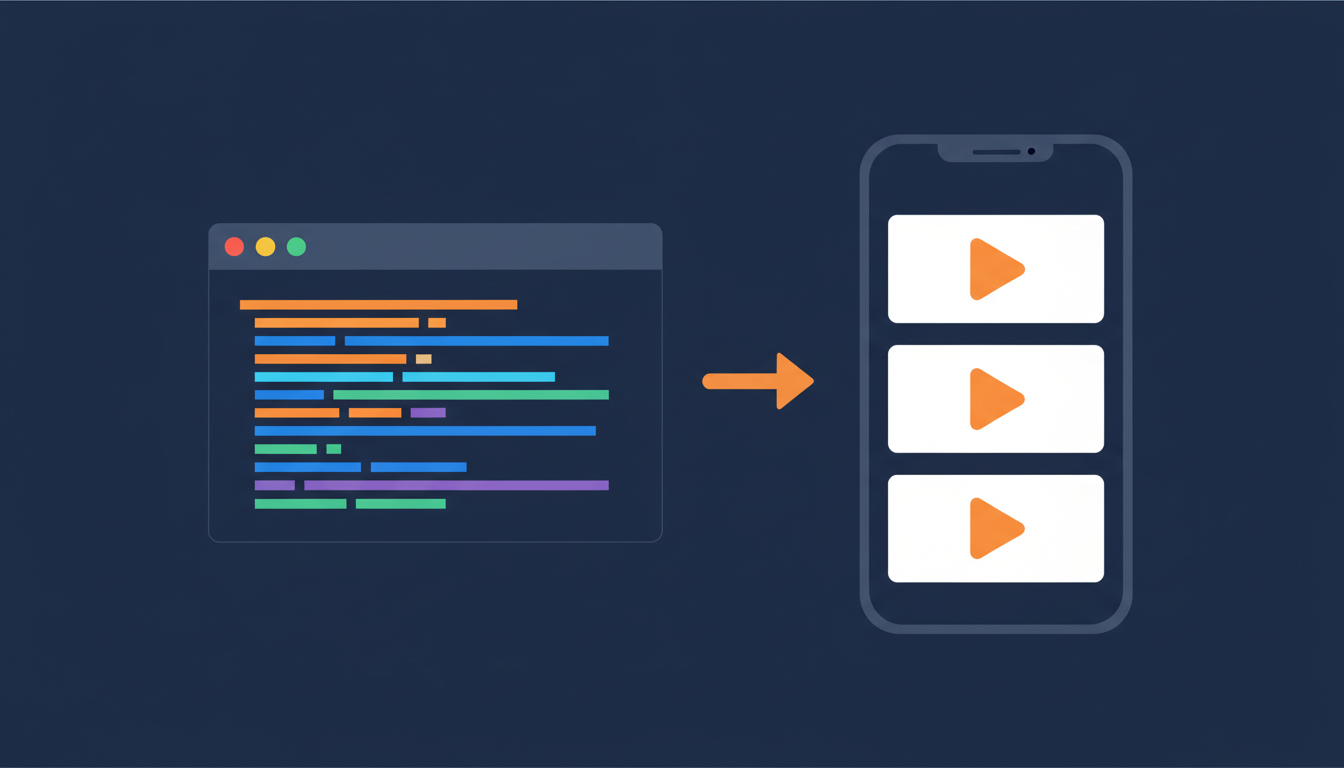
- Lade deinen Clip hoch. Geh in deinem eCommercePlayer-Dashboard auf Medien und lade eine Audio- oder Videodatei hoch. Alle gängigen Formate funktionieren – MP3, WAV, MP4, MOV und mehr. Die Datei wird automatisch in HTML5-kompatibles MP3/MP4 konvertiert.
- Warte auf die Verarbeitung. Die Kodierung dauert normalerweise ein oder zwei Minuten. Der Status wechselt von „Wird verarbeitet" auf „Bereit".
- Öffne die Publish-Seite. Klick unter Medien oder Player auf Publish bei dem Clip oder der Playlist, die du einbetten willst.
- Kopiere den Video-Tag-Code. Wähl auf der Publish-Seite die Freigabeoption Video-Tag und klick auf Kopieren. Du bekommst ein kleines HTML-Schnipsel.
- Öffne dein eBay-Angebot. Öffne in eBays Verkäuferportal (oder im klassischen Einstellformular) das Angebot, das du bearbeitest – oder leg ein neues an.
- Wechsel in den HTML-Tab. Im Abschnitt Artikelbeschreibung oben im Editor auf HTML klicken. Dieser Schritt ist entscheidend. Wenn du in den visuellen Editor einfügst, wandelt eBay die spitzen Klammern in Text um und das Vorschaubild erscheint nie.
- Füge den Code ein. Füg das Video-Tag-Schnipsel im HTML-Editor dort ein, wo das Vorschaubild erscheinen soll. Möglichst oben in der Beschreibung funktioniert am besten.
- Speichern und Vorschau. Speicher das Angebot und ruf die Vorschau auf. Du solltest ein klickbares Vorschaubild sehen. Klick drauf und prüf, ob dein Player öffnet und der Clip abspielt.
Eine ausführlichere Schritt-für-Schritt-Anleitung mit Screenshots findest du im Leitfaden zur manuellen Einbettung.
Warum Verkäufer aufhören – und warum sie es nicht sollten
Marsha, eine langjährige Kundin, hat diesen Monat gefragt, ob eCommercePlayer noch mit eBay verbunden ist. Als sie erfuhr, dass die automatische Synchronisierung ausgefallen ist, war ihr erster Reflex, das Abo zu pausieren. Das ist eine nachvollziehbare Reaktion – wenn etwas kaputt ist, zahlst du nicht weiter dafür.
Die Pausierung beruht aber auf einem Missverständnis, was das Produkt eigentlich tut. Der Player, das Hosting, die Kodierung, die Publish-Seite – all das funktioniert genau wie immer. Geändert hat sich nur ein Komfort-Feature auf der Dashboard-Seite. Die Clips, die du heute hochlädst, spielen morgen weiter auf eBay, weil sie von ecommerceplayer.com ausgeliefert und per Standard-HTML eingebunden werden.
Wenn du Schallplatten, Musikinstrumente, Nachlass-Artikel oder irgendetwas verkaufst, bei dem Klang zählt, ist der Verzicht auf Hörproben ein größerer Verlust, als die meisten Verkäufer denken. Käufer bieten anders, wenn sie die Platte gehört oder das Instrument gespielt gesehen haben. Das ändert sich nicht, weil eine OAuth-Anbindung Wartung braucht.
Häufige Fragen
Verlässt der Käufer eBay, wenn er auf das Vorschaubild klickt?
Ja – der Video-Tag öffnet einen neuen Tab auf ecommerceplayer.com, damit das Audio oder Video in einem vollwertigen Player abgespielt werden kann. eBay blockiert iframes in Angebotsbeschreibungen, daher gibt es keinen Weg, den Player direkt in der Seite zu halten. Käufer klicken anschließend zurück zum Angebot, um zu bieten. In der Praxis schadet der Klickdurchgang der Conversion nicht – Verkäufer berichten das Gegenteil.
Ist das Vorschaubild mit eBays Active-Content-Richtlinie vereinbar?
Ja. Der Video-Tag ist ein Standard-Anchor-Bild-Paar. Kein JavaScript, keine iframes, kein Flash, nichts von dem, was eBays Active-Content-Verbot von 2024 entfernt hat. eBay hat keinen Hinweis gegeben, dass dieses Markup blockiert werden soll.
Was, wenn ich aus Versehen in den visuellen Editor einfüge?
Du siehst dann das rohe HTML als Text in der Beschreibung, etwa <a href=...>. Lösch es, wechsel in den HTML-Tab und füge es erneut ein. Immer den HTML-Tab verwenden.
Kann ich mehrere Clips in einem Angebot verwenden?
Ja. Entweder kopierst du für jeden Clip einen eigenen Video-Tag und fügst sie einzeln ein, oder du baust in eCommercePlayer einen Player (Playlist), packst alle Clips hinein und bindest den einen Video-Tag des Players ein. Das Umschalten zwischen den Tracks übernimmt der Player für den Käufer.
Wann ist die automatische eBay-Synchronisierung wieder da?
Wir arbeiten daran. Abonnier den Blog oder schreib den Support an, wenn du eine Info haben willst, sobald sie wieder online ist. Bis dahin ist die manuelle Methode die richtige Wahl – sie ist für die meisten Arbeitsabläufe ohnehin schneller.
Jetzt ausprobieren
Wenn du schon ein Konto hast: Dashboard öffnen, einen Clip hochladen und zur Publish-Seite gehen. Der Video-Tag-Button ist direkt dort.
Wenn du neu bist: kostenloses Konto anlegen. Der kostenlose Tarif enthält 5 Clips – genug, um den Ablauf an einem einzelnen Angebot zu testen, bevor du dich für ein Upgrade entscheidest. Die meisten Verkäufer wissen schon nach dem ersten Angebot Bescheid – sobald ein Käufer auf ein Vorschaubild klickt und deine Platte hört, willst du nichts mehr ohne Audio einstellen.
Du willst genau sehen, wo zu klicken und wo einzufügen ist? Die komplette Anleitung mit Screenshots zu jedem Schritt findest du im Video-Tag-Leitfaden.
Verwandte Artikel
Bereit, Medien zu Ihren Angeboten hinzuzufügen?
Erstellen Sie Ihr kostenloses Konto in weniger als einer Minute. Keine Kreditkarte erforderlich.