
So fügen Sie 2026 ein Video zu einem eBay-Angebot hinzu
Warum Produktvideos Käufern bei eBay helfen
Fotos zeigen den Zustand, doch Bewegungen beantworten andere Fragen. Ein kurzes Video kann zeigen, wie ein Plattenspieler sauber anläuft, der Verschluss einer Kamera auslöst, ein Instrument klingt oder sich eine bewegliche Sammlerfigur über ihren gesamten Bewegungsbereich bewegen lässt.
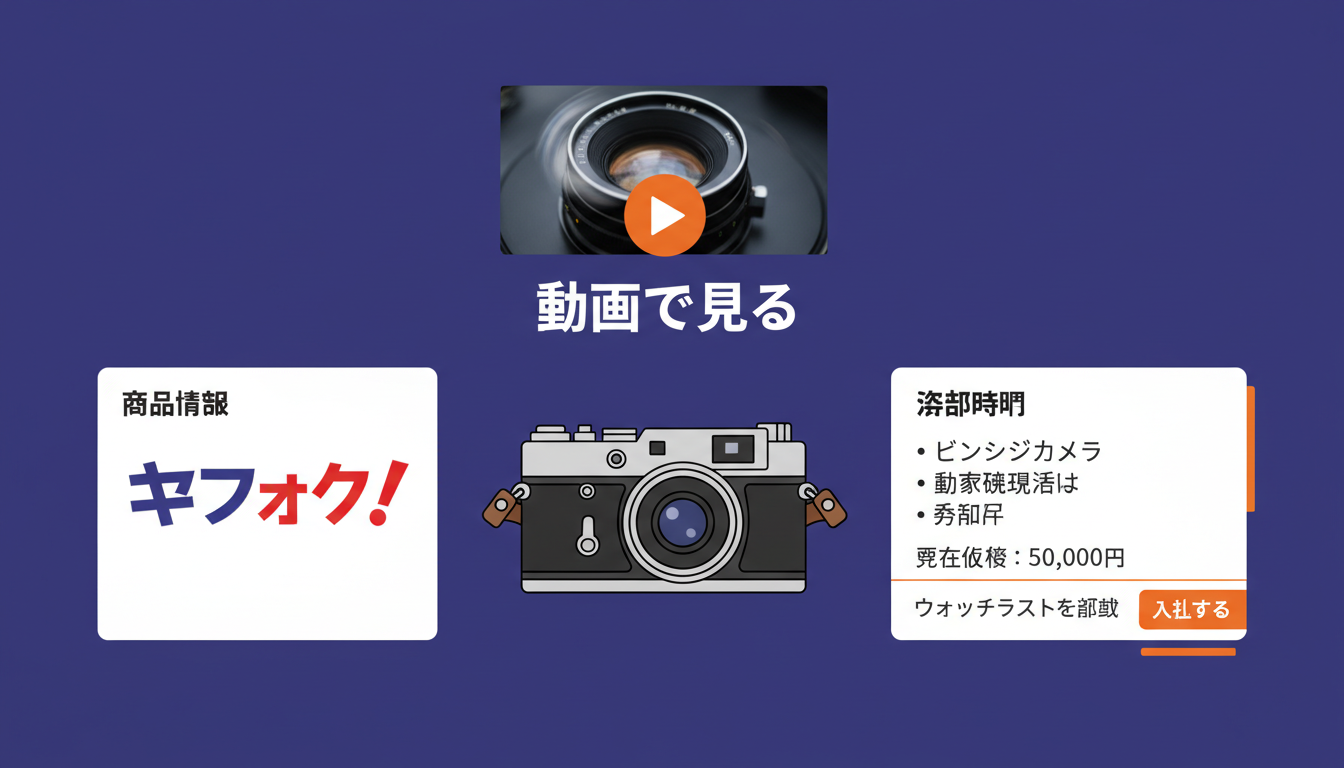
Konzentrieren Sie den Clip auf genau den angebotenen Artikel. Zeigen Sie Mängel ebenso deutlich wie Funktionen, vermeiden Sie themenfremde Werbeaufnahmen und wiederholen Sie wichtige Angaben zum Zustand in der schriftlichen Beschreibung. Das Video ergänzt das Angebot; es darf keine Informationen verbergen, die Käufer vor dem Kauf benötigen.
Wählen Sie zuerst den sichersten Weg für Videos
eBay bietet einen nativen Uploader für Angebotsvideos. Er ist die sicherste Standardlösung, da eBay Upload, Prüfung, Wiedergabe und Platzierung kontrolliert. Verwenden Sie ihn, wenn er in Ihrem Einstellprozess verfügbar ist.
Wenn Sie Medien mit eCommercePlayer hosten, können Sie im Player-Menü einen HTML5 Video Tag für eine eBay-Beschreibung erstellen. Dabei handelt es sich um ein natives <video>-Element mit einer direkten Medien-URL. Es verwendet weder JavaScript noch ein <iframe>-Element oder einen anklickbaren Branding-Link.
Dieser technische Unterschied garantiert nicht, dass extern gehostete Videos in jeder eBay-Kategorie, jedem Einstellprozess, auf jedem Gerät oder nach zukünftigen Richtlinienänderungen wiedergegeben werden. Betrachten Sie den Tag als Option, die in der Vorschau getestet werden muss, nicht als Zusage. Wenn eBay ihn entfernt oder das Video im gespeicherten Angebot nicht abspielt, verwenden Sie den nativen Uploader für Angebotsvideos von eBay.
Fügen Sie einen eCommercePlayer Video Tag vorsichtig hinzu
Gehen Sie wie folgt vor, wenn Sie die direkte Medienoption testen möchten:
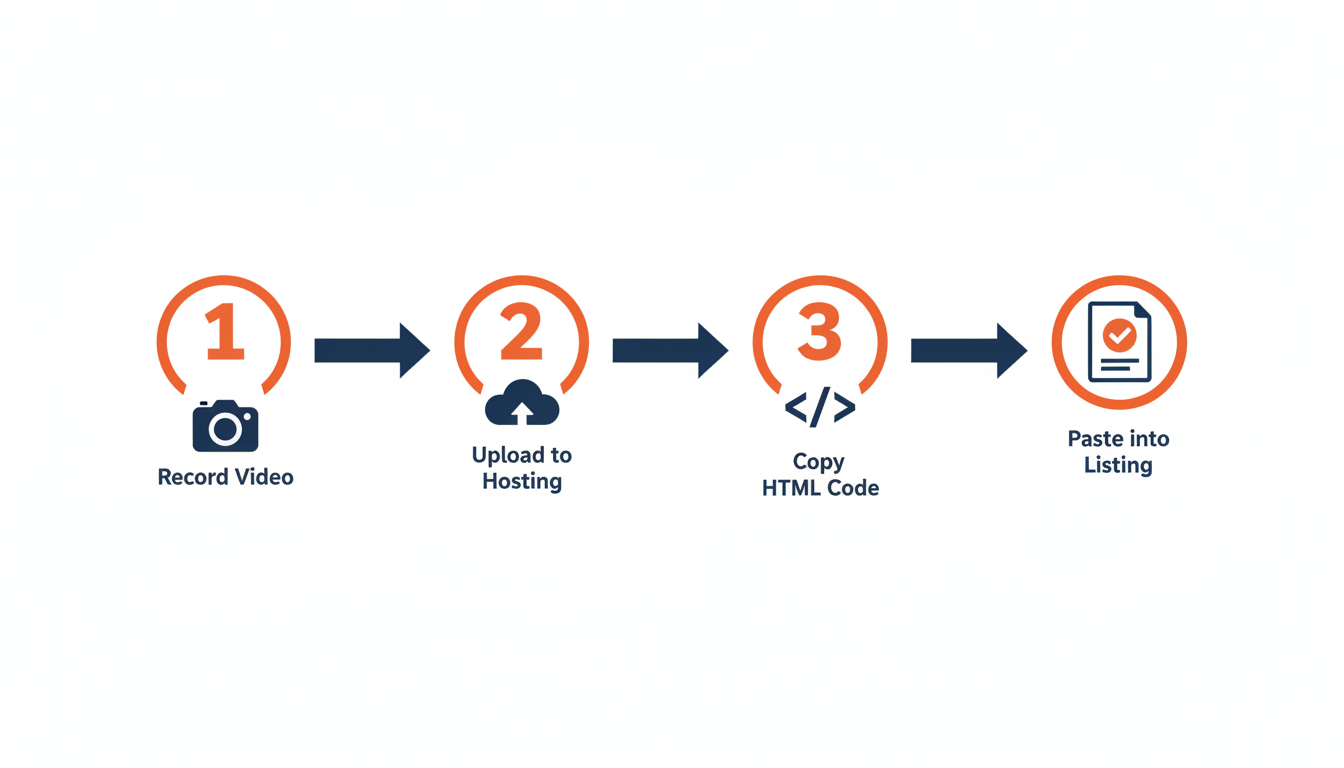
- Laden Sie den Produktclip zu eCommercePlayer hoch und warten Sie, bis die Verarbeitung abgeschlossen ist.
- Öffnen Sie den Player, der den Clip enthält.
- Wählen Sie im Player-Menü Video Tag und kopieren Sie den erzeugten HTML-Code.
- Wechseln Sie im Angebotseditor von eBay für die Beschreibung in den HTML-Bearbeitungsmodus und fügen Sie den Tag an der gewünschten Stelle ein.
- Speichern Sie das Angebot als Entwurf.
- Prüfen Sie die Vorschau des gespeicherten Entwurfs auf einem Desktopgerät und einem Mobilgerät. Verlassen Sie sich nicht ausschließlich auf die Editoransicht.
- Wenn das Video fehlt, blockiert wird oder uneinheitlich funktioniert, entfernen Sie den Tag und verwenden Sie den nativen Uploader für Angebotsvideos von eBay.
Der erzeugte Tag enthält einen Fallback-Text für den Browser und schlichtes eCommercePlayer-Branding. Er sollte keinen Branding-Link enthalten und Käufer nicht dazu auffordern, eBay zu verlassen, um den Clip abzuspielen.
Bereiten Sie einen für Angebote geeigneten Clip vor
Ein nützliches eBay-Produktvideo ist in der Regel kurz und konkret. Zeigen Sie zunächst den gesamten Artikel deutlich und führen Sie anschließend die Funktion vor, die sich mit Fotos nur schwer belegen lässt. Zeigen Sie zum Abschluss Mängel, Identifikationsmerkmale und das enthaltene Zubehör.
Vor dem Hochladen:
- Entfernen Sie persönliche Daten, Versandetiketten und nicht zum Artikel gehörende Hintergrundgeräusche.
- Sorgen Sie für gleichmäßiges Licht und eine stabile Kamera.
- Zeigen Sie Seriennummern nur, wenn dies für das Produkt und im Hinblick auf das Betrugsrisiko angemessen ist.
- Vermeiden Sie Behauptungen, die das Video nicht belegen kann.
- Bewahren Sie eine Kopie der Quelldatei auf, falls Sie vom Video Tag zum nativen Uploader von eBay wechseln müssen.
Prüfen Sie nach jeder wesentlichen Änderung die Vorschau des endgültig gespeicherten Angebots.
Verwenden Sie für Etsy nicht dieselben Anweisungen
Die Medienregeln verschiedener Marktplätze sind nicht untereinander austauschbar. Etsy-Angebote verwenden den nativen Uploader für Angebotsvideos von Etsy, und Etsy entfernt den Ton aus diesen Clips. Ein eBay Video Tag, externer Audioplayer, Medienlink, anklickbares Vorschaubild oder QR-Code-Workaround darf nicht als Funktion für Etsy-Angebote dargestellt werden.
Sie können eCommercePlayer weiterhin auf einer von Ihnen kontrollierten Verkäufer-Website oder in einem anderen Kanal verwenden, der das Medienformat ausdrücklich akzeptiert. Planen Sie für Etsy eine kurze, lautlose visuelle Demonstration und beachten Sie die aktuellen Upload-Beschränkungen von Etsy. Verwenden Sie für eBay entweder den nativen Uploader von eBay oder testen Sie den direkten HTML5 Video Tag in einem gespeicherten Entwurf, wobei der native Uploader als Ausweichlösung dient.
Abschließende Checkliste vor der Veröffentlichung
Prüfen Sie vor der Veröffentlichung des eBay-Angebots Folgendes:
- Die schriftliche Beschreibung enthält Angaben zu Zustand, Mängeln, Maßen und enthaltenen Artikeln.
- Der Clip zeigt genau das angebotene Produkt und widerspricht der Beschreibung nicht.
- Das Video wird in der Vorschau des gespeicherten Entwurfs auf Desktop- und Mobilgeräten korrekt dargestellt.
- Es wurden keine Skripte,
<iframe>-Elemente, Links zu externen Playern oder anklickbaren Branding-Elemente eingefügt. - Sie können zum nativen Uploader für Angebotsvideos von eBay wechseln, falls der direkte Medien-Tag nicht dargestellt wird.
Damit bleibt die Anleitung ehrlich: eCommercePlayer kann die Mediendatei und einen konservativen HTML5-Tag bereitstellen, während eBay darüber entscheidet, was im aktuellen Einstellprozess akzeptiert wird.
Verwandte Artikel
Bereit, Medien zu Ihren Angeboten hinzuzufügen?
Erstellen Sie Ihr kostenloses Konto in weniger als einer Minute. Keine Kreditkarte erforderlich.