
Como Adicionar Sons e Clipes de Vídeo a um Anúncio do eBay (O Método Manual Que Sempre Funciona)
O resumo
Se você chegou aqui porque ouviu que a sincronização automática com o eBay do eCommercePlayer está offline e quer saber se ainda pode vender com áudio ou vídeo — pode. E leva cerca de 30 segundos por anúncio.
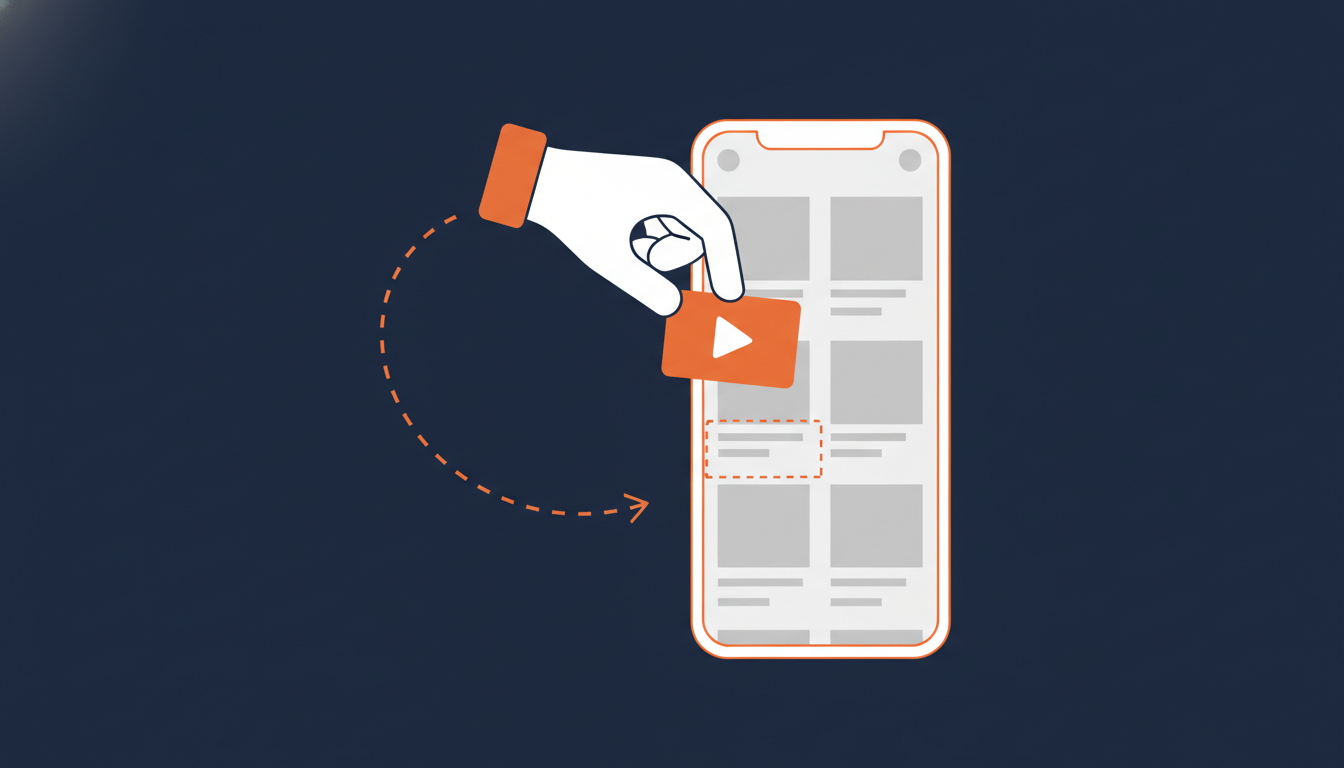
O método de incorporação manual é um simples copiar e colar. Você abre a página Publicar de qualquer clipe no seu painel do eCommercePlayer, copia o código da Video Tag e cola na aba HTML da descrição do seu anúncio no eBay. Sem conexão de conta do eBay, sem OAuth, sem instalação de aplicativo. Funciona de forma confiável em anúncios ativos do eBay há anos.
Se você está no plano gratuito e quer testar com cinco clipes antes de se comprometer, é exatamente para isso que o plano gratuito existe. Cadastre-se gratuitamente, faça upload de um clipe e siga os passos abaixo.
Por que o método manual é a escolha certa agora
O eCommercePlayer historicamente oferecia duas formas de colocar um clipe em um anúncio do eBay:
- Sincronização automática — buscamos seus anúncios ativos do eBay via OAuth e permitimos que você associe players a eles diretamente pelo nosso painel.
- Incorporação manual via Video Tag — você copia um trecho da página Publicar e cola na descrição do seu anúncio.
A sincronização automática está temporariamente offline enquanto trabalhamos em um problema com a API do eBay. A maioria dos clientes que se deparou com isso presumiu que o produto havia se tornado inutilizável para o eBay — e pausou a assinatura, parando de anunciar com mídia.
Essa é a decisão errada. O método manual é mais confiável, mais flexível e mais resistente a mudanças na plataforma do que a sincronização automática jamais foi. É HTML puro. A proibição de conteúdo ativo do eBay de maio de 2024 (contexto aqui) eliminou iframes e scripts dentro das descrições de anúncios — mas a Video Tag não é um iframe nem um script. É uma miniatura clicável envolvida em uma âncora, o que o eBay sempre permitiu e provavelmente sempre permitirá.
Vendedores que nunca conectaram uma conta do eBay ao eCommercePlayer usam esse método exclusivamente desde sempre.
Passo a passo: copie, cole, pronto
Aqui está o fluxo completo. Funciona tanto para clipes de áudio quanto de vídeo — a Video Tag é a mesma independentemente do tipo de mídia.
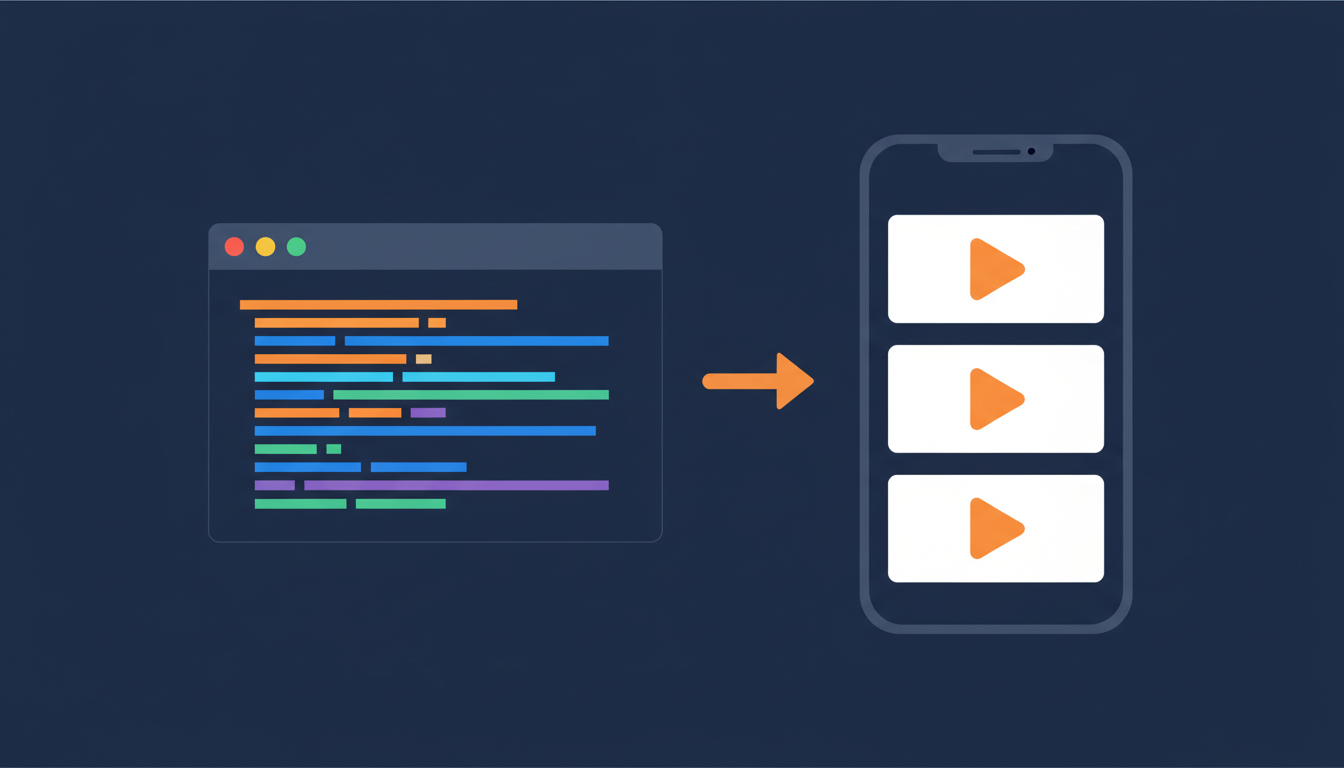
- Faça upload do seu clipe. No painel do eCommercePlayer, vá em Mídia e faça o upload de um arquivo de áudio ou vídeo. Qualquer formato comum funciona — MP3, WAV, MP4, MOV e outros. O arquivo é convertido automaticamente para MP3/MP4 compatível com HTML5.
- Aguarde a codificação. O processamento geralmente leva um ou dois minutos. Você verá o status mudar de "Processando" para "Pronto".
- Abra a página Publicar. Em Mídia ou Players, clique em Publicar no clipe ou playlist que deseja incorporar.
- Copie o código da Video Tag. Na página Publicar, selecione a opção de compartilhamento Video Tag e clique em Copiar. Isso fornece um pequeno trecho de HTML.
- Abra seu anúncio no eBay. No Seller Hub do eBay (ou no formulário de anúncio clássico), abra o anúncio que está editando — ou inicie um novo.
- Mude para a aba HTML. Na seção Descrição do item, clique na aba HTML no topo do editor. Esse passo é fundamental. Se você colar no editor visual, o eBay converte os colchetes angulares em texto literal e a miniatura nunca é exibida.
- Cole o código. Cole o trecho da Video Tag no editor HTML onde deseja que a miniatura apareça. Próximo ao topo da descrição funciona melhor.
- Salve e visualize. Salve o anúncio e visualize-o. Você deve ver uma miniatura clicável. Clique nela para confirmar que o player abre e o clipe é reproduzido.
Para um passo a passo mais detalhado com capturas de tela, consulte o guia completo.
Por que os vendedores param — e por que não deveriam
Marsha, uma cliente de longa data, nos escreveu este mês perguntando se o eCommercePlayer ainda estava conectado ao eBay. Quando descobriu que a sincronização automática estava offline, seu primeiro instinto foi pausar a assinatura. É uma reação compreensível — se algo está quebrado, você para de pagar por isso.
Mas a pausa é baseada em um equívoco sobre o que o produto realmente faz. O player, a hospedagem, a codificação, a página Publicar — tudo isso funciona exatamente como sempre funcionou. A única coisa que mudou é um recurso de conveniência no painel. Os clipes que você faz upload hoje continuarão sendo reproduzidos no eBay amanhã, porque são servidos pelo ecommerceplayer.com e incorporados via HTML padrão.
Se você vende discos de vinil, instrumentos musicais, itens de coleção ou qualquer coisa em que o som importa, abrir mão das prévias em áudio é uma perda maior do que a maioria dos vendedores percebe. Os compradores fazem lances de forma diferente quando ouviram o disco ou viram o instrumento sendo tocado. Isso não muda porque uma integração OAuth precisa de manutenção.
Perguntas frequentes
O comprador sai do eBay quando clica na miniatura?
Sim — a Video Tag abre uma nova aba em ecommerceplayer.com para que o áudio ou vídeo possa ser reproduzido em um player completo. O eBay bloqueia iframes dentro das descrições de anúncios, então não há como manter o player inline. Os compradores voltam ao anúncio para fazer um lance. Na prática, esse redirecionamento não prejudica a conversão; vendedores relatam o oposto.
A miniatura passa pela política de conteúdo ativo do eBay?
Sim. A Video Tag é um par padrão de âncora e imagem em HTML. Ela não usa JavaScript, iframes, Flash nem nada que a proibição de conteúdo ativo de 2024 do eBay removeu. O eBay não sinalizou nenhuma intenção de bloquear esse tipo de marcação.
E se eu colar acidentalmente no editor visual?
Você verá o HTML bruto como texto na descrição, como <a href=...>. Delete-o, clique na aba HTML e cole novamente. Sempre use a aba HTML.
Posso usar vários clipes em um único anúncio?
Sim. Você pode copiar uma Video Tag para cada clipe e colá-las separadamente, ou criar um Player (playlist) no eCommercePlayer, colocar todos os seus clipes nele e incorporar a Video Tag do player único. O player gerencia a troca de faixas para o comprador.
Quando a sincronização automática com o eBay vai voltar?
Estamos trabalhando nisso. Assine o blog ou envie um e-mail para o suporte se quiser ser avisado quando estiver de volta. Enquanto isso, o método manual é a escolha certa — na prática, é mais rápido para a maioria dos fluxos de trabalho mesmo.
Pronto para testar
Se você já tem uma conta, abra seu painel, faça upload de um clipe e vá até a página Publicar. O botão Video Tag está bem ali.
Se você é novo: crie uma conta gratuita. O plano gratuito inclui 5 clipes, o que é mais do que suficiente para testar o fluxo com um único anúncio antes de decidir se vale a pena fazer upgrade. A maioria dos vendedores sabe na primeira listagem — quando um comprador clica em uma miniatura e ouve o seu disco, você não vai mais querer anunciar nada sem áudio.
Quer ver exatamente o que clicar e onde colar? O guia completo está no manual da Video Tag com capturas de tela de cada etapa.
Artigos Relacionados
Pronto para adicionar mídia aos seus anúncios?
Crie sua conta gratuita em menos de um minuto. Sem necessidade de cartão de crédito.