
要点まとめ
eCommercePlayerの自動eBay同期がオフラインになっているため、音声・動画付きで販売できるかどうかを確認しようとしているなら — 問題なく販売できます。1件の出品につき約30秒で完了します。
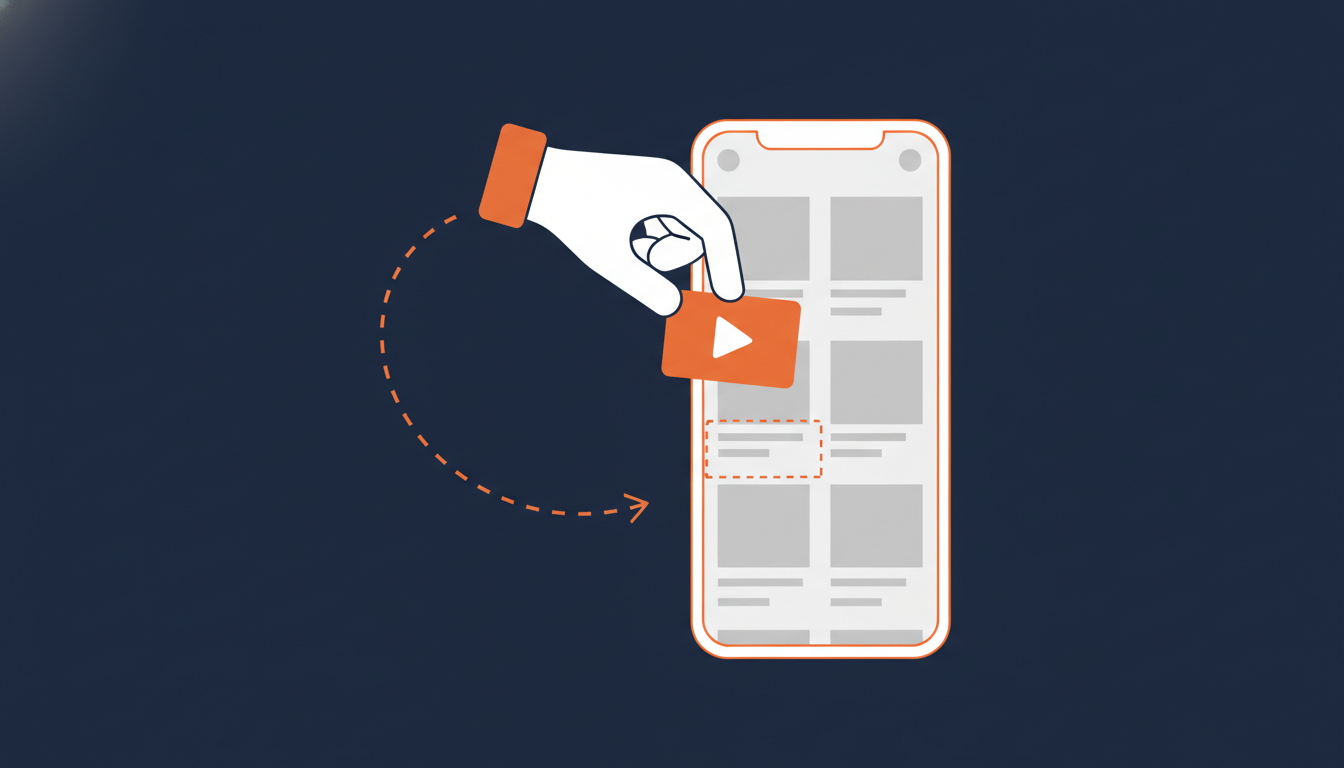
手動埋め込みは単純なコピー&ペーストです。eCommercePlayerダッシュボードで任意のクリップの公開ページを開き、ビデオタグコードをコピーして、eBay出品の商品説明のHTMLタブに貼り付けます。eBayアカウントの連携不要、OAuth不要、アプリのインストール不要。この方法は長年にわたってeBayの実際の出品で安定して機能しています。
無料プランをご利用で、5クリップで試してから継続するかどうかを決めたい方には、まさに無料プランがその目的のためにあります。無料登録でクリップをアップロードし、以下の手順に従ってください。
今、手動メソッドが最善の選択肢である理由
eCommercePlayerでは、eBay出品にクリップを追加する2つの方法を提供してきました:
- 自動同期 — eBay OAuth経由でアクティブな出品を取得し、ダッシュボード内からプレイヤーを添付できます。
- 手動ビデオタグ埋め込み — 公開ページからスニペットをコピーして、ご自身で出品説明に貼り付けます。
自動同期は現在、eBay APIの問題に取り組んでいる間、オフライン状態です。これに遭遇したほとんどの方は、製品がeBayで使用できなくなったと思い込み、サブスクリプションを一時停止してメディア付きの出品を停止してしまいました。
それは誤った判断です。手動メソッドは、自動同期よりも信頼性が高く、移植性があり、eBayプラットフォームの変更に対して強固です。純粋なHTMLです。2024年5月のeBayのアクティブコンテンツ禁止(詳細はこちら)により、出品説明内のiframeとスクリプトが廃止されましたが、ビデオタグはiframeでもスクリプトでもありません。アンカータグで包まれたクリック可能なサムネイルであり、eBayが常に許可してきた形式です。
eCommercePlayerにeBayアカウントを接続したことのない出品者は、サービス開始当初からずっとこの方法だけを使用し続けています。
手順:コピー、貼り付け、完了
全体の手順を説明します。音声・動画クリップのどちらにも対応しています — ビデオタグはメディアの種類に関わらず同じです。
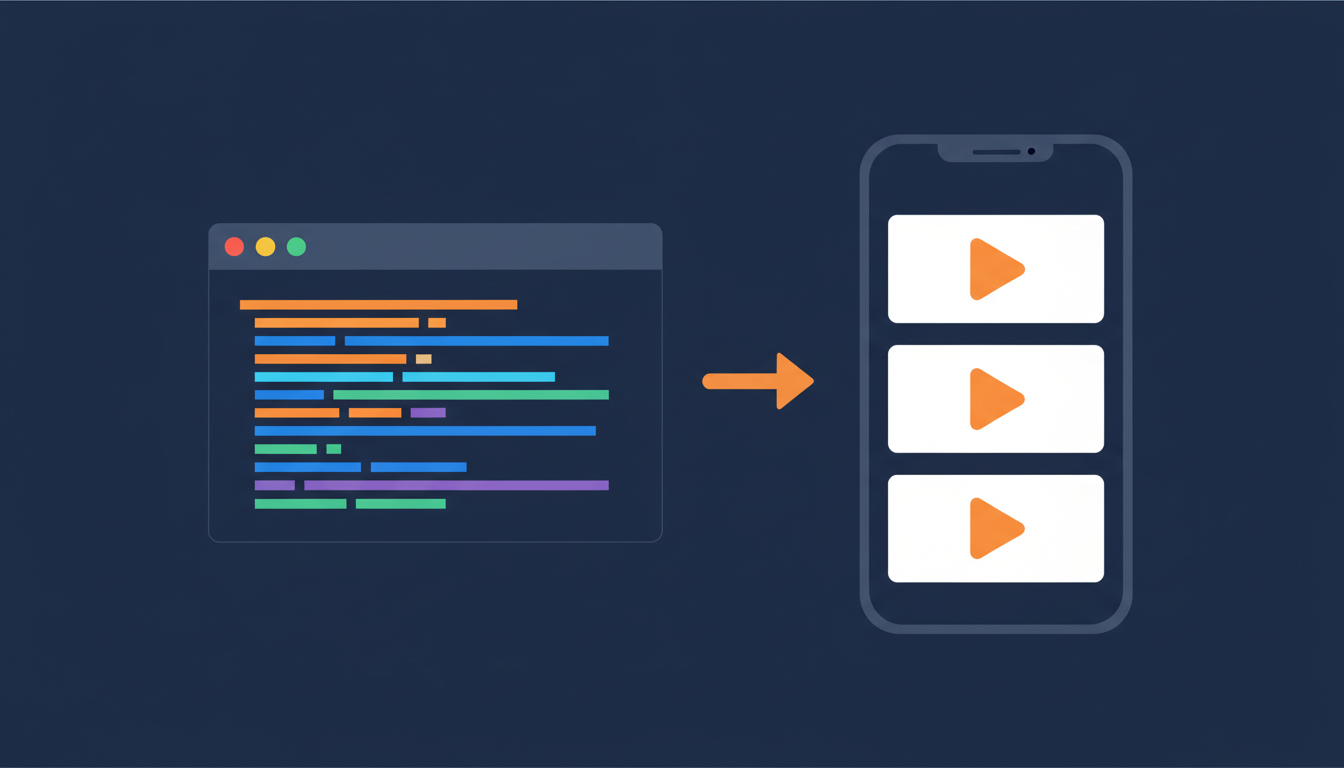
- クリップをアップロードします。 eCommercePlayerダッシュボードからメディアに移動し、音声または動画ファイルをアップロードします。MP3、WAV、MP4、MOVなど、一般的なフォーマットに対応しています。ファイルは自動的にHTML5互換のMP3/MP4に変換されます。
- エンコードを待ちます。 通常、処理には1〜2分かかります。ステータスが「処理中」から「準備完了」に変わるのが確認できます。
- 公開ページを開きます。 メディアまたはプレイヤーから、埋め込みたいクリップまたはプレイリストの公開をクリックします。
- ビデオタグコードをコピーします。 公開ページでビデオタグの共有オプションを選択し、コピーをクリックします。小さなHTMLスニペットが取得できます。
- eBay出品を開きます。 eBayのセラーハブ(または従来の出品フォーム)で、編集中の出品を開くか、新規出品を開始します。
- HTMLタブに切り替えます。 商品説明セクションで、エディタ上部のHTMLタブをクリックします。このステップは非常に重要です。ビジュアルエディタに貼り付けると、eBayが山括弧をリテラルテキストに変換してサムネイルが表示されなくなります。
- コードを貼り付けます。 サムネイルを表示させたい場所にビデオタグスニペットをHTMLエディタに貼り付けます。説明の上部付近が最も効果的です。
- 保存してプレビューします。 出品を保存し、プレビューします。クリック可能なサムネイルが表示されるはずです。クリックしてプレイヤーが開きクリップが再生されることを確認します。
スクリーンショット付きの詳細な手順はステップバイステップガイドをご覧ください。
出品者が中断する理由と、中断すべきでない理由
あるお客様が今月、eCommercePlayerがまだeBayに接続しているかどうかをお問い合わせくださいました。自動同期がダウンしていることを知ると、最初の反応はサブスクリプションを一時停止することでした。それは合理的な反応です — 何かが壊れているなら、支払いを止めるのは当然の判断です。
しかし、この一時停止は製品が実際に何をするのかについての誤解に基づいています。プレイヤー、ホスティング、エンコード、公開ページ — これらはすべてこれまでと全く同じように機能しています。変わったのはダッシュボード側の一つの便利機能だけです。今日アップロードしたクリップは明日もeBayで再生されます。なぜなら、ecommerceplayer.comから配信され、標準HTMLで埋め込まれているからです。
レコード、楽器、アンティーク品、その他音が重要な商品を販売している場合、音声プレビューをやめることはほとんどの出品者が気づく以上に大きな損失です。バイヤーはレコードを聴いたり楽器の演奏を見たりすることで、入札の仕方が変わります。OAuth連携がメンテナンスを必要としているからといって、そのことは変わりません。
よくある質問
サムネイルをクリックするとバイヤーはeBayから離れますか?
はい — ビデオタグは音声または動画をフル機能のプレイヤーで再生できるよう、ecommerceplayer.comを新しいタブで開きます。eBayは出品説明内のiframeをブロックしているため、プレイヤーをインライン表示する方法がありません。バイヤーは入札するために出品ページに戻ります。実際には、このクリックスルーがコンバージョンを下げることはなく、出品者からは逆の報告が寄せられています。
サムネイルはeBayのアクティブコンテンツポリシーに適合しますか?
はい。ビデオタグは標準的なアンカーと画像のHTMLペアです。JavaScriptやiframe、Flash、その他eBayの2024年アクティブコンテンツ禁止で廃止されたものを使用していません。eBayはこの種のマークアップをブロックする意向を示していません。
誤ってビジュアルエディタに貼り付けてしまった場合は?
説明文に<a href=...>のような生のHTMLがテキストとして表示されます。それを削除し、HTMLタブをクリックして、再度貼り付けてください。常にHTMLタブを使用してください。
1つの出品に複数のクリップを使用できますか?
はい。各クリップのビデオタグをコピーして個別に貼り付けるか、eCommercePlayerでプレイヤー(プレイリスト)を作成してすべてのクリップを追加し、単一プレイヤーのビデオタグを埋め込むことができます。プレイヤーがバイヤーのトラック切り替えを処理します。
自動eBay同期はいつ復旧しますか?
現在取り組んでいます。復旧時に通知を受けたい場合は、ブログをご登録するかサポートへメールをお送りください。それまでの間、手動メソッドが最善の選択肢です — ほとんどのワークフローで実際により速い方法です。
さっそく試してみましょう
既存のアカウントをお持ちの方は、ダッシュボードを開き、クリップをアップロードして、公開ページに移動してください。ビデオタグボタンがそこにあります。
初めての方:無料アカウントを作成してください。無料プランには5クリップが含まれており、アップグレードするかどうかを決める前に、1件の出品でワークフローをテストするには十分です。ほとんどの出品者は1件の出品で確信します — バイヤーがサムネイルをクリックしてあなたのレコードを聴いたら、もう音声なしで出品したくなくなるでしょう。
クリックする場所と貼り付ける場所を正確に確認したいですか?完全なハウツーは各ステップのスクリーンショット付きの手動ビデオタグガイドにあります。