
Il supporto video nativo di Shopify
Shopify ti consente di caricare file video direttamente nella tua galleria multimediale prodotto. Vai alla pagina del prodotto nell'admin di Shopify, clicca su Aggiungi media e carica un file MP4. Il video appare nel carosello immagini del prodotto accanto alle tue foto.
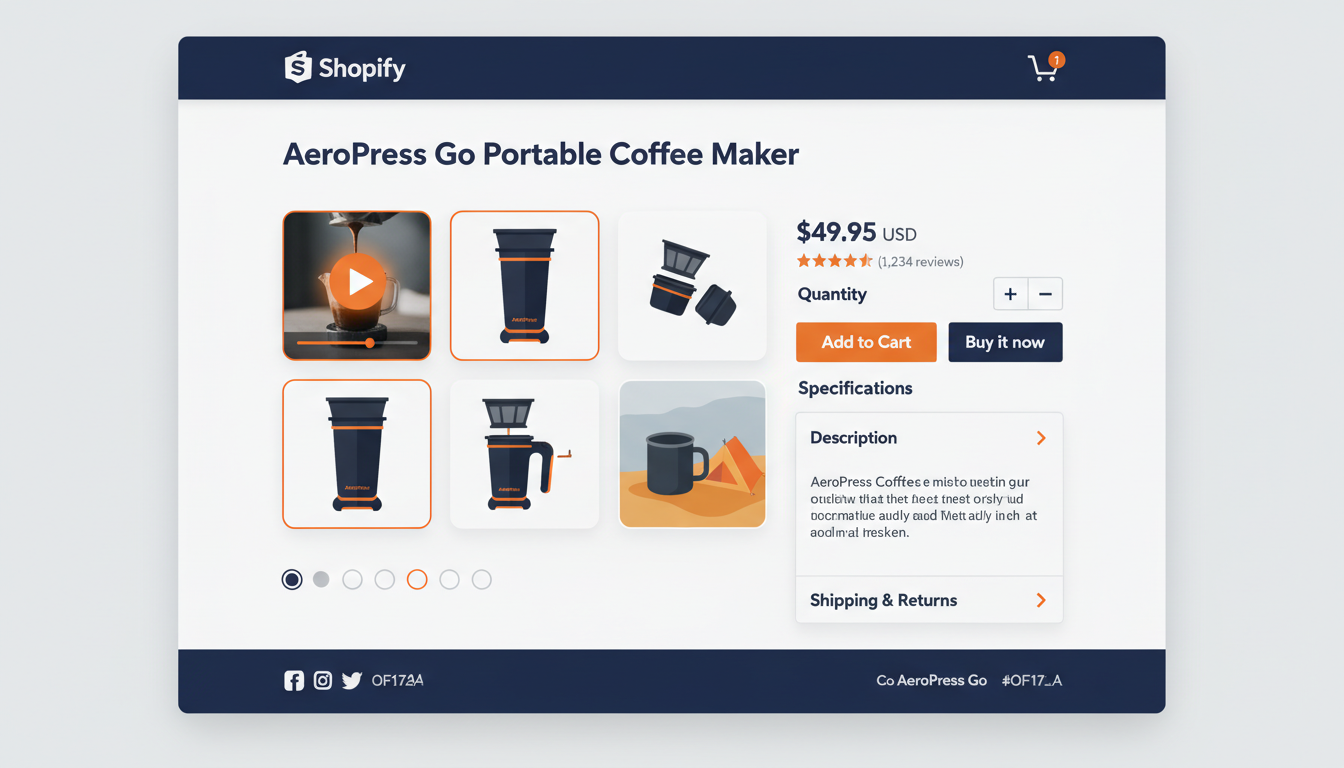
È semplice e funziona, ma presenta alcune limitazioni reali da conoscere prima di adottarlo come unico approccio.
- Restrizione di formato: Sono supportati solo i file MP4. Se hai un video in un altro formato, devi convertirlo prima del caricamento.
- Posizionamento fisso: Il video appare solo nella galleria multimediale in cima alla pagina. Non puoi inserire un video nel mezzo della descrizione del prodotto, dove potrebbe essere più utile.
- Nessun supporto audio: La galleria multimediale nativa di Shopify non accetta file audio. Se vendi dischi in vinile, strumenti musicali o qualsiasi prodotto in cui il suono è il punto di forza, non puoi usare il sistema integrato di Shopify per far ascoltare il prodotto agli acquirenti.
- Analytics minimi: Shopify non ti dice quante volte è stato riprodotto un video di un prodotto specifico. Sai quante persone hanno visitato la pagina, ma non quante hanno effettivamente guardato il video.
Queste lacune rendono difficile misurare se i tuoi sforzi video stanno dando frutti, e impossibile servire categorie di prodotti che puntano sull'audio.
L'alternativa: incorpora un player nella descrizione del prodotto
Il campo descrizione prodotto di Shopify accetta HTML. Questo significa che puoi incorporare un video player di terze parti direttamente nella descrizione del prodotto, esattamente dove vuoi. A differenza della galleria multimediale, bloccata in cima alla pagina, un player incorporato va dove lo posizioni nella descrizione.
È qui che entra in gioco eCommercePlayer. Il flusso di lavoro è semplice: carica il tuo video su eCommercePlayer, crea un player, copia il codice di incorporamento e incollalo nella descrizione del prodotto Shopify nell'editor HTML.
Il codice di incorporamento è un piccolo snippet HTML che carica un player responsive. Si adatta automaticamente alla larghezza della tua pagina prodotto, quindi funziona correttamente su desktop e mobile. Il video si carica in modo lazy, il che significa che la pagina non viene rallentata dalla presenza del video.
Passo dopo passo: aggiungere video eCommercePlayer a Shopify
Ecco il processo dall'inizio alla fine.
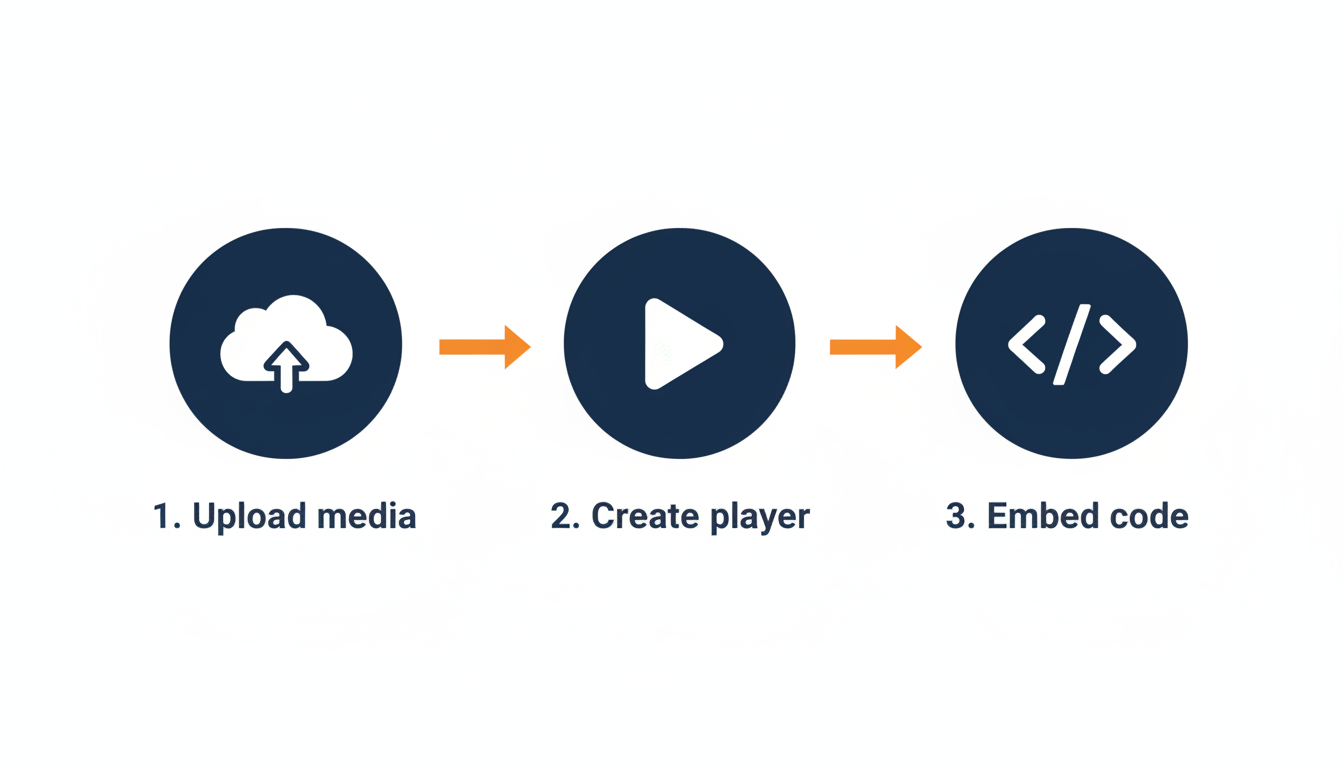
- Crea un account eCommercePlayer gratuito su ecommerceplayer.com. Il piano gratuito include 5 clip, nessuna carta di credito richiesta.
- Carica il tuo file video o audio. La codifica richiede solitamente qualche minuto.
- Crea un player. Dagli un nome, aggiungi la tua clip multimediale.
- Vai alla pagina Pubblica del tuo player. Vedrai diverse opzioni di codice di incorporamento. Per Shopify, copia il codice di incorporamento Standard.
- Nel tuo admin Shopify, vai su Prodotti e seleziona il prodotto a cui vuoi aggiungere il video.
- Nell'editor della descrizione del prodotto, clicca sul pulsante Mostra HTML (l'icona con le parentesi angolari).
- Incolla il codice di incorporamento dove vuoi che appaia il video nella descrizione.
- Clicca su Salva.
È tutto. Visualizza l'anteprima della pagina prodotto e vedrai il video player incorporato direttamente nella descrizione. Funziona su desktop e mobile, si riproduce senza problemi e non mostra annunci o branding di terze parti.
Perché incorporare invece di usare la galleria di Shopify
Ci sono diversi motivi per usare un player incorporato al posto di — o in aggiunta a — il supporto video nativo di Shopify.
| Funzionalità | Galleria nativa Shopify | eCommercePlayer Embed |
|---|---|---|
| Controllo posizionamento | Fisso (solo in cima alla pagina) | Ovunque nella descrizione |
| Supporto file audio | No | Sì (MP3, WAV) |
| Playlist | No | Sì |
| Analytics riproduzioni | No | Sì |
| Funziona anche su eBay | No | Sì |
Il controllo del posizionamento ti consente di decidere dove appare il video sulla pagina — subito dopo la descrizione del prodotto, accanto alla tabella delle taglie, o alla fine come walkthrough delle condizioni. Nella galleria, è solo un'altra miniatura nel carosello.
Il supporto audio è fondamentale se vendi qualsiasi cosa in cui il suono è importante. eCommercePlayer gestisce MP3, WAV e altri formati audio nativamente, con un'interfaccia player audio dedicata. Shopify non ha modo di farlo.
Le playlist ti consentono di creare player con più clip. Se hai più angolazioni video o vuoi combinare un walkthrough video con una demo audio, puoi raggrupparli in un singolo player. La galleria di Shopify tratta ogni video come un elemento multimediale separato senza raggruppamento.
La coerenza multipiattaforma significa che se vendi su Shopify e eBay, o su Shopify ed Etsy, puoi usare lo stesso player eCommercePlayer su tutte le piattaforme. Carica una volta, incorpora ovunque. Il video nativo di Shopify funziona solo su Shopify. Per un confronto più approfondito, vedi eCommercePlayer vs YouTube per i listing di prodotto.
Usarli entrambi insieme
Non devi scegliere un solo approccio. Alcuni venditori li usano entrambi: un breve video panoramico del prodotto nella galleria multimediale Shopify (così appare nel carosello immagini) e un player incorporato più dettagliato nella descrizione del prodotto.
Il video nella galleria cattura gli acquirenti che scorrono le immagini del prodotto. Il player incorporato cattura gli acquirenti che leggono la descrizione. Gli acquirenti diversi acquistano in modo diverso, e avere il video in entrambi i posti massimizza la possibilità che un acquirente lo veda.
Se vendi su più piattaforme, ecco un approccio pratico: carica il tuo video su eCommercePlayer una volta sola. Usa il codice di incorporamento standard su Shopify e sul tuo sito web. Usa il codice immagine-link su eBay. Facoltativamente, carica anche l'MP4 nella galleria nativa di Shopify per il carosello immagini. Un singolo file video copre tutti i tuoi canali di vendita.
Consigli per i video di prodotto su Shopify
Mantieni i video sotto i 90 secondi. Gli acquirenti Shopify stanno navigando. Vogliono vedere il prodotto rapidamente e prendere una decisione. I video lunghi vengono abbandonati.
Metti il player incorporato vicino alla parte superiore della descrizione, non nascosto in fondo. Molti acquirenti non scorrono fino alla fine. Se il video è abbastanza importante da realizzare, è abbastanza importante da essere visibile.
Usa una miniatura curata. Che sia generata automaticamente o personalizzata, la miniatura è la prima impressione del tuo video. Una miniatura scura, sfocata o confusa non riceverà clic.
Riprendi in orizzontale. Le pagine prodotto Shopify mostrano i video in formato widescreen. Il video verticale avrà barre nere ai lati e sembrerà fuori posto.
Se vendi prodotti in cui il suono è importante, non trascurare l'audio. Una clip di 30 secondi di un disco che suona, di uno strumento suonato o di un orologio meccanico in funzione può essere più convincente di qualsiasi foto. Il piano gratuito di eCommercePlayer è un modo senza rischi per provarlo. Per altre idee su come realizzare video di prodotto efficaci, vedi consigli per video di prodotto per venditori eBay nel 2026 — gli stessi principi si applicano a Shopify.
Testa la tua pagina prodotto su un telefono dopo aver aggiunto il video. Oltre la metà del traffico Shopify è mobile. Assicurati che il player sembri corretto, la miniatura sia chiara e il video si carichi e si riproduca senza problemi. Questo controllo rapido richiede 30 secondi e individua i problemi prima che gli acquirenti li trovino.
Se vendi anche su Etsy, vedi come aggiungere video e audio ai tuoi annunci Etsy.
Articoli Correlati
Pronto ad aggiungere media ai tuoi annunci?
Crea il tuo account gratuito in meno di un minuto. Nessuna carta di credito richiesta.