
Modèles HTML prêts à copier-coller pour intégrer une vidéo à vos annonces sur les marketplaces (guide mobile-first 2026)
Le problème de la vidéo sur les marketplaces en 2026
La plupart des marketplaces en ligne ne prennent toujours pas en charge la vidéo native dans la description d'une annonce. Les vendeurs ont trois options, et deux d'entre elles nuisent discrètement à la conversion.
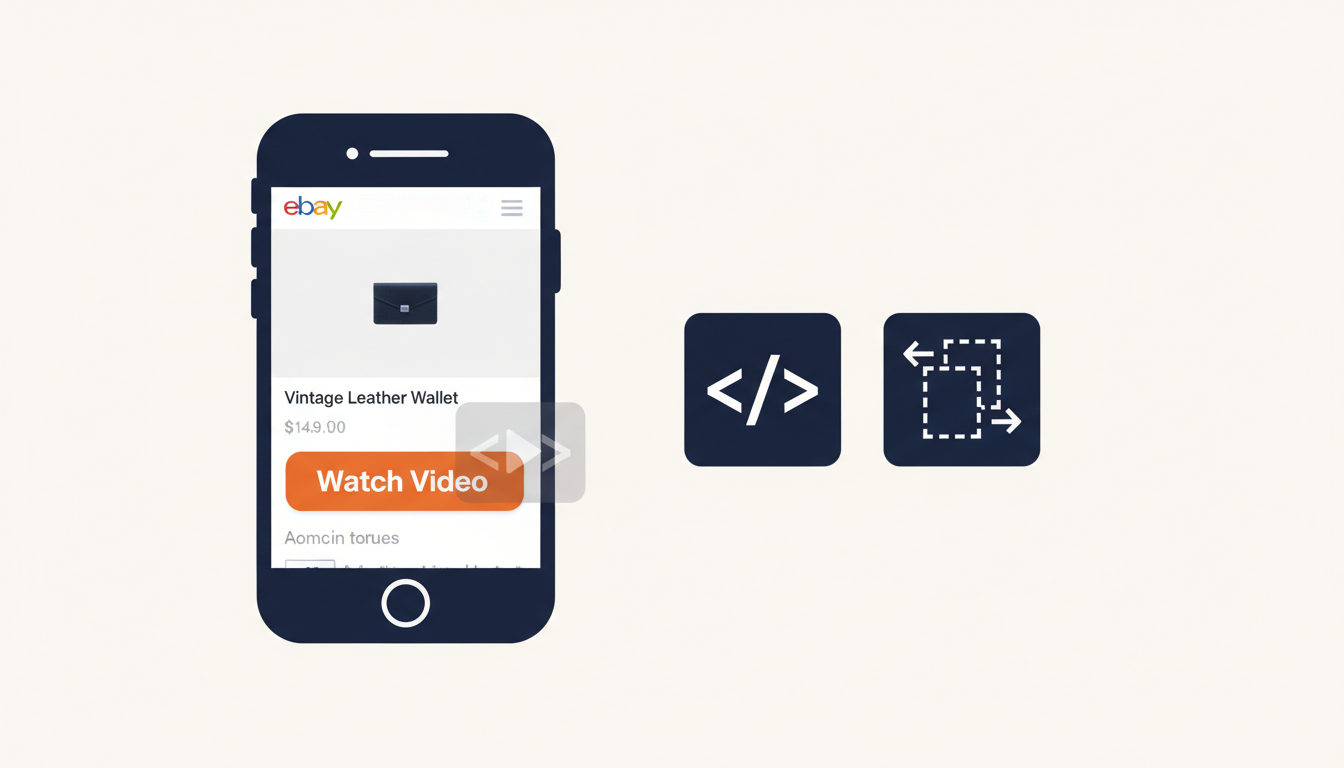
Vous pouvez coller un simple lien YouTube, mais la plupart des marketplaces affichent désormais une boîte d'avertissement « Vous quittez ce site » dès qu'un acheteur clique dessus. En 2026, cet avertissement est devenu un tueur de conversion : environ un tiers des acheteurs intéressés ne poursuivent pas après ce saut. Vous pouvez mettre en ligne la vidéo via la fonctionnalité native de vidéo courte de la marketplace (quand elle existe), mais les outils d'upload sont limités, les encodeurs recompressent agressivement, et la vidéo reste cantonnée à cette seule plateforme. Ou vous pouvez intégrer un lecteur hébergé directement en HTML : une miniature et un bouton de lecture s'affichent dans la description même, sans avertissement, sans redirection, sans perte de conversion.
La voie de l'intégration ne fonctionne que si la description de votre annonce accepte le HTML. La plupart des grandes marketplaces l'acceptent encore : eBay, Shopify, WordPress, Wix, Squarespace, et côté français, des plateformes comme Le Bon Coin ou Vinted dans une moindre mesure. Encore faut-il disposer d'un modèle qui fonctionne réellement sur mobile, car plus de 70 % de vos acheteurs consultent désormais depuis leur téléphone.
Les trois méthodes comparées
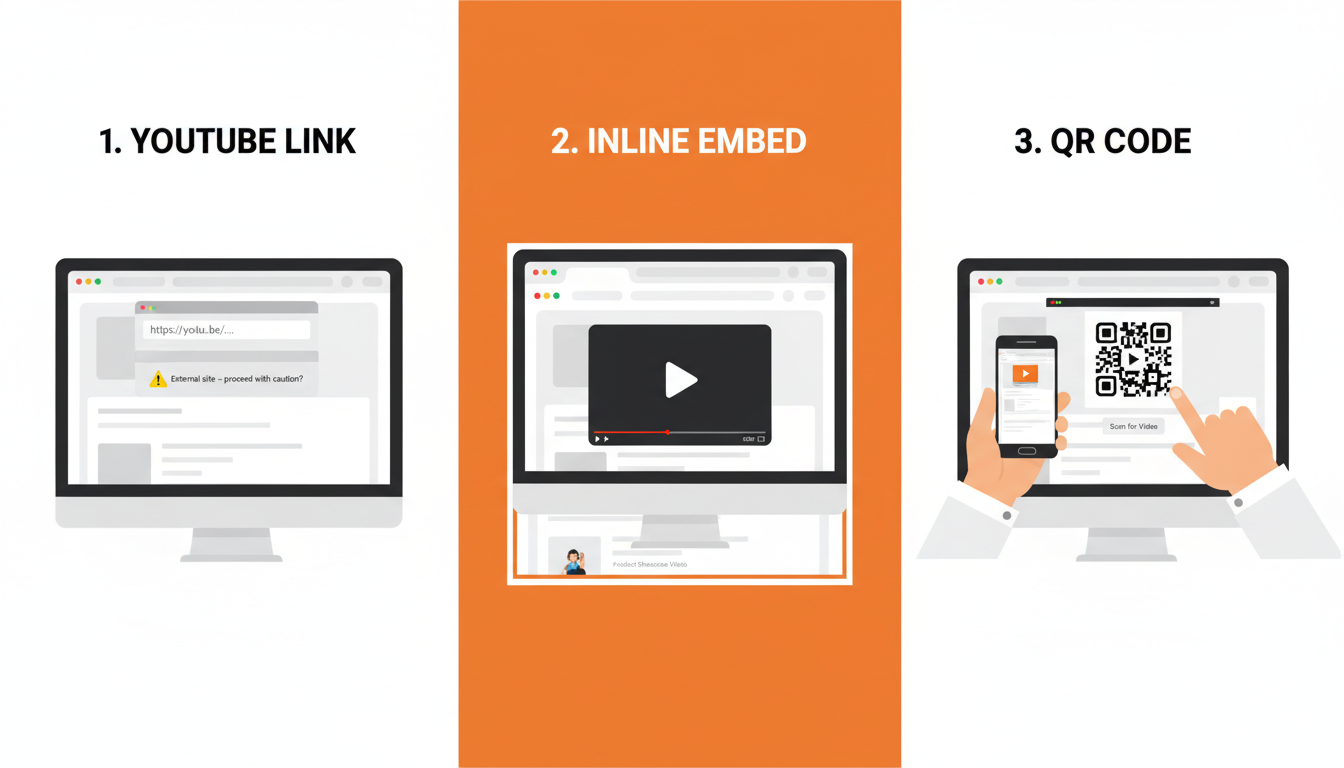
| Méthode | Fonctionne sur | Boîte d'avertissement ? | Lecture intégrée | Mobile |
|---|---|---|---|---|
| Lien YouTube simple | Toute marketplace | Oui (la plupart) | Non | Correct |
| Vidéo native de la marketplace | Ce seul site | Non | Oui | Correct |
| Intégration HTML (lecteur hébergé) | Toute marketplace compatible HTML | Non | Oui | Oui |
| Image QR code | Marketplaces sans HTML (descriptions Discogs, Reverb) | N/A | N/A | Scan et lecture |
La méthode d'intégration HTML l'emporte sur les marketplaces qui l'autorisent. Le QR code comble le vide partout ailleurs : vous l'ajoutez à une photo d'annonce et les acheteurs le scannent avec leur téléphone. Nous couvrirons les deux.
Les données vendeurs 2026 le confirment : les annonces dotées d'un appel à l'action vidéo visible dans le premier écran affichent un taux d'enchère ou d'offre supérieur d'environ 20 % par rapport aux annonces avec photos seules dans la même catégorie. La progression est la plus marquée dans l'électronique, les instruments de musique et l'horlogerie : partout où l'acheteur veut voir ou entendre l'objet fonctionner avant de s'engager.
Le modèle HTML de base (copiez, collez, c'est prêt)
Voici le bloc. Collez-le où vous voulez dans la description de votre annonce. Remplacez YOUR-LINK par votre URL courte ou l'URL complète de votre lecteur.
<div style="text-align:center;margin:16px 0;padding:16px;border:2px solid #FF4702;border-radius:8px;background:#fff;">
  <a href="YOUR-LINK" target="_blank" rel="noopener" style="display:inline-block;padding:14px 28px;background:#FF4702;color:#fff;text-decoration:none;border-radius:6px;font-weight:bold;font-size:16px;">▶ Voir la vidéo de démonstration</a>
  <div style="margin-top:8px;font-size:13px;color:#555;">30 secondes — voyez-le en action avant d'acheter</div>
</div>
Quelques remarques pour comprendre pourquoi ce bloc fonctionne :
- Centré, encadré et vif. Il ne rivalise pas avec le texte de la description : il s'impose.
- Styles en ligne uniquement. La plupart des marketplaces suppriment les blocs
<style>et le CSS externe. Les styles en ligne, eux, survivent. target="_blank"+rel="noopener". Ouvre dans un nouvel onglet sans exposer la session d'origine.- Pas de JavaScript. Toutes les marketplaces compatibles HTML bloquent les scripts. Ce bloc n'en a jamais besoin.
- De vrais mots sur le bouton. « Voir la vidéo de démonstration » indique à l'acheteur ce qui va se passer. Les boutons vagues du type « Cliquez ici » sont ignorés.
Six variantes par catégorie
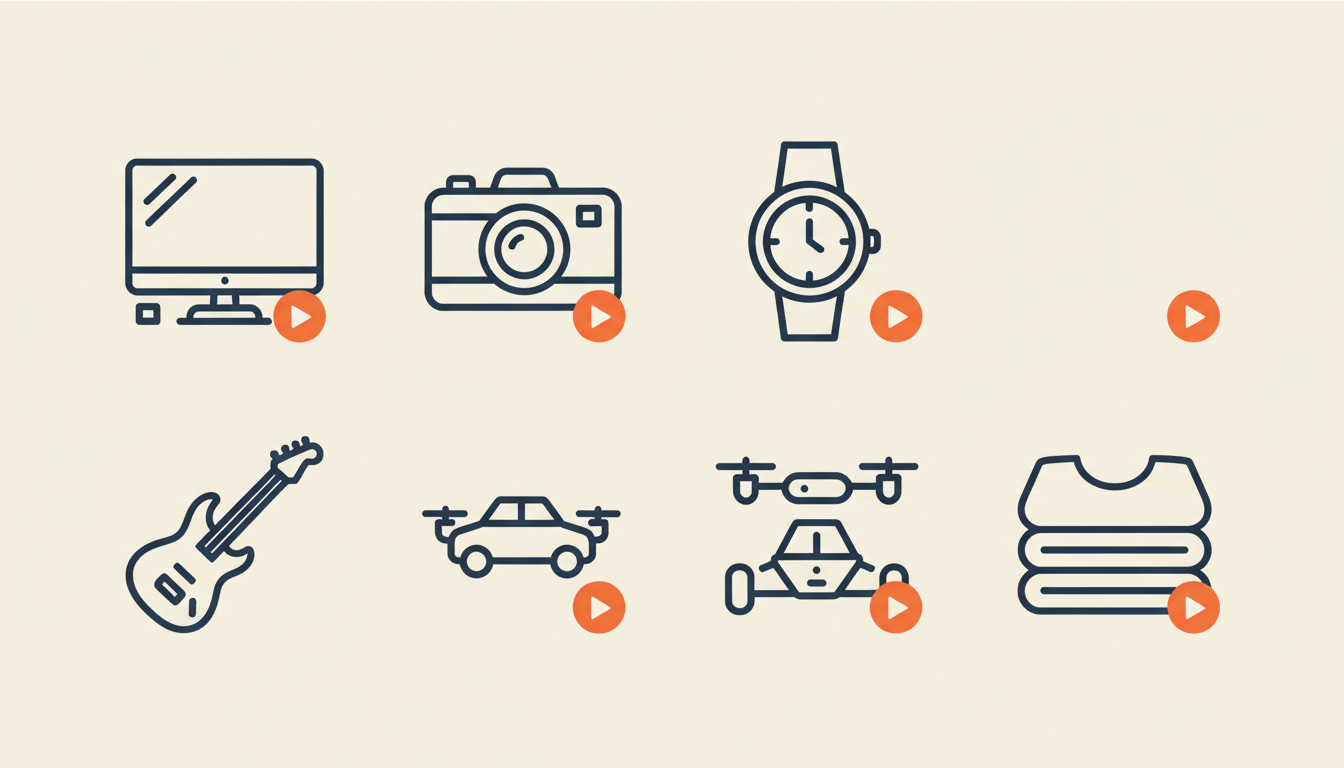
Le générique « Voir la vidéo de démonstration » fonctionne, mais un texte adapté à la catégorie convertit mieux. Remplacez le bouton et le sous-titre selon ce que vous vendez :
- Électronique — Bouton :
▶ Test de mise en marche et de fonctionnement. Sous-titre :Voyez chaque port, bouton et fonctionnalité en action. - Appareils photo — Bouton :
▶ Déclencheur et photos tests. Sous-titre :Entendez le déclencheur, voyez l'optique sur un vrai sujet. - Montres — Bouton :
▶ Marche et précision horaire. Sous-titre :Démo de la couronne, du mouvement et précision sur 24 h. - Instruments de musique — Bouton :
▶ Démo du son et de la jouabilité. Sous-titre :Son complet sur chaque corde, joué par un vrai musicien. - Modélisme / drones — Bouton :
▶ Test de vol / de roulage. Sous-titre :Voyez-le voler, voyez-le rouler. Pas de photos statiques. - Vêtements / vintage — Bouton :
▶ Coupe et tombé du tissu. Sous-titre :Vidéo portée, lumière naturelle, rotation complète.
Ce ne sont que des modèles : adaptez le texte à votre style. La structure reste la même : une action nommée, une promesse en une ligne, et un bouton assez grand pour être atteint du pouce.
Le cas des marketplaces sans HTML : QR codes pour Discogs, Reverb et consorts
Toutes les marketplaces n'acceptent pas le HTML. Discogs l'a supprimé des descriptions d'annonces il y a plusieurs années. Reverb est inconstant. Les pages externes de Bandcamp ne le prennent pas du tout. Côté français, Le Bon Coin et Vinted limitent également fortement la mise en forme.
Dans ce cas, ajoutez un QR code sur l'une des photos de votre annonce. Les acheteurs sur mobile (la majorité) peuvent le scanner et atterrir directement dans votre lecteur hébergé. C'est une manipulation de cinq secondes :
- Ouvrez la page Publier du lecteur sur eCommercePlayer. Le QR code est généré automatiquement à côté de l'URL courte. Cliquez sur Télécharger le QR.
- Ouvrez les photos de votre annonce dans n'importe quel éditeur d'image. Collez le QR dans un coin de la photo principale : environ 20 % de la largeur de l'image est la taille idéale (assez grand pour être scannable, assez petit pour ne pas écraser le produit).
- Ajoutez une petite légende au-dessus ou en dessous du QR : « Scannez pour écouter ou voir. » Les acheteurs savent quoi faire.
- Remettez l'image composite en ligne comme photo de l'annonce.
La même page Publier propose aussi un bouton Copier + CTA qui vous donne en un clic votre-lien — Touchez pour écouter ou voir, prêt à être collé partout où une simple URL courte paraîtrait un peu nue.
Aperçu mobile : ce que voient réellement les acheteurs
L'erreur la plus courante chez les vendeurs qui utilisent des modèles HTML est de concevoir sur ordinateur et de ne jamais vérifier le rendu mobile. Environ 70 % du trafic marketplace en 2026 est mobile, et l'application mobile de la marketplace affiche souvent votre HTML différemment du site web.
Avant de valider un modèle, faites ceci :
- Enregistrez un brouillon d'annonce avec votre HTML collé.
- Ouvrez l'annonce sur votre téléphone, dans l'application de la marketplace et dans un navigateur mobile (les rendus diffèrent souvent).
- Vérifiez trois points : Le bouton est-il centré et facile à toucher ? (au moins 44 × 44 pixels). La miniature de la vidéo s'affiche-t-elle vraiment, ou est-ce un cadre blanc ? (certaines applications bloquent les images distantes — ajoutez un texte
altexplicite pour que le lien reste cliquable). La description au-dessus et en dessous du bouton se lit-elle toujours naturellement ?
Si quelque chose cloche, la solution est presque toujours un HTML plus simple. Retirez la bordure. Supprimez la couleur de fond. Gardez le bouton et une ligne de sous-titre. Un bloc ultra simple qui s'affiche correctement sur mobile vaut toujours mieux qu'un bloc élaboré qui casse.
Tout mettre en place
Le workflow que nous recommandons à tous les vendeurs :
- Hébergez votre vidéo une fois pour toutes. Mettez votre clip en ligne sur eCommercePlayer (ou le lecteur hébergé de votre choix). Vous obtiendrez une URL courte et un QR code.
- Collez le bloc HTML dans la description de chaque annonce compatible HTML. Un modèle, 30 secondes par annonce, un texte de bouton adapté à la catégorie.
- Ajoutez le QR code à la photo principale pour les marketplaces qui n'acceptent pas le HTML.
- Ajoutez le CTA texte — « Touchez pour écouter ou voir » accolé à l'URL courte — dans tout champ d'annonce qui accepte du texte mais pas de HTML (notes Discogs, description Mercari, champ texte de Facebook Marketplace, voire Le Bon Coin).
Une vidéo, quatre modes de diffusion, toutes les marketplaces couvertes. Le gros du travail se fait en amont : vous passez un après-midi à préparer votre modèle une fois, puis chaque nouvelle annonce vous prend quelques secondes.
Si vous n'avez pas encore d'hébergeur, l'offre gratuite d'eCommercePlayer inclut 5 clips et les quatre modes de partage — le bloc HTML, le QR code, l'URL courte et le transfert par e-mail — pour le simple coût de la création d'un compte.
Articles Connexes
Prêt à ajouter des médias à vos annonces ?
Créez votre compte gratuit en moins d'une minute. Aucune carte de crédit requise.