
La prise en charge native de la vidéo par Shopify
Shopify vous permet de télécharger des fichiers vidéo directement dans votre galerie multimédia produit. Rendez-vous sur la page de votre produit dans l'administration Shopify, cliquez sur Ajouter un média, puis téléchargez un fichier MP4. La vidéo apparaît dans le carrousel d'images produit aux côtés de vos photos.
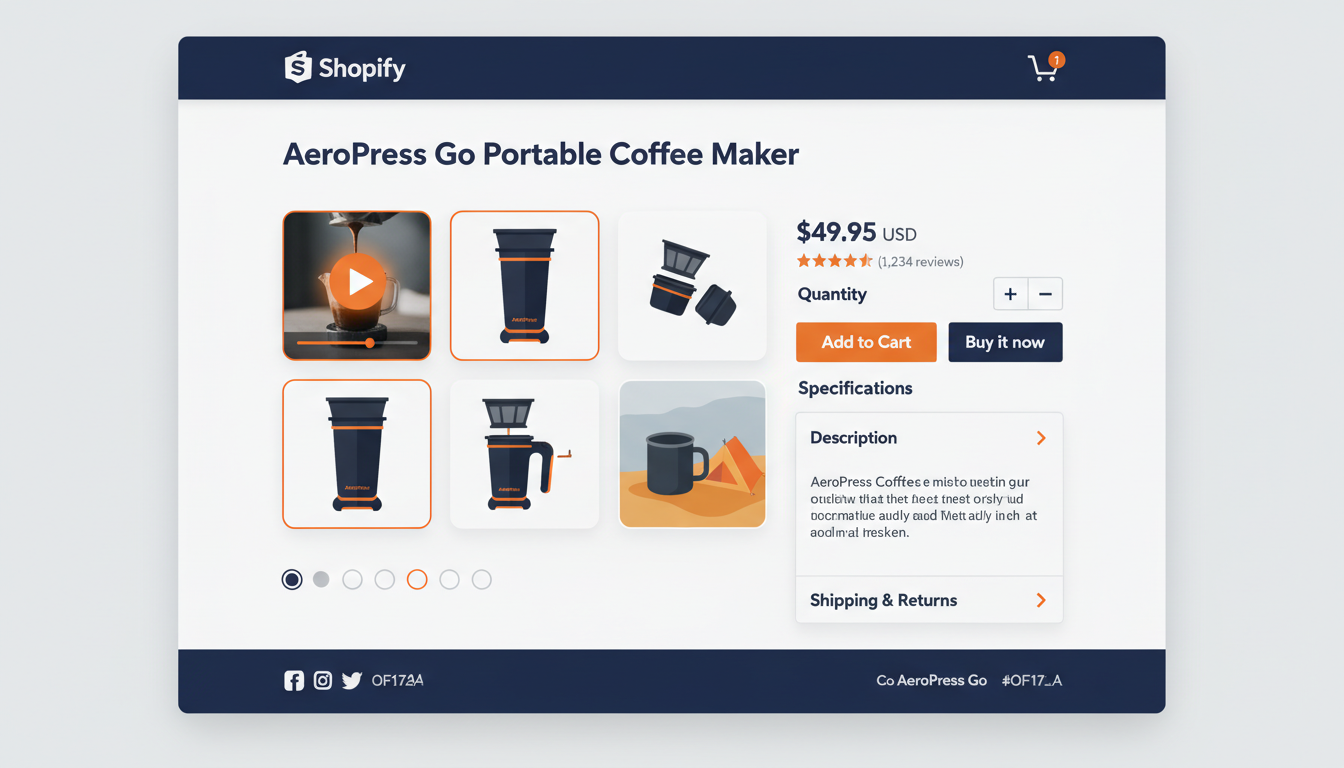
C'est simple et fonctionnel, mais il y a des limites réelles à connaître avant de vous y engager comme seule approche.
- Restriction de format : Seuls les fichiers MP4 sont pris en charge. Si vous avez une vidéo dans un autre format, vous devez la convertir avant de la télécharger.
- Emplacement fixe : La vidéo n'apparaît que dans la galerie multimédia en haut de la page. Vous ne pouvez pas placer une vidéo au milieu de votre description produit, là où elle pourrait être plus utile.
- Pas de support audio : La galerie native de Shopify n'accepte pas les fichiers audio. Si vous vendez des disques vinyles, des instruments de musique, ou tout produit dont le son est l'argument de vente, vous ne pouvez pas utiliser le système intégré de Shopify pour faire écouter le produit aux acheteurs.
- Analytiques limités : Shopify ne vous indique pas combien de fois une vidéo produit spécifique a été regardée. Vous savez combien de personnes ont visité la page, mais pas combien ont réellement regardé la vidéo.
Ces manques rendent difficile la mesure de l'efficacité de vos efforts vidéo, et impossible la gestion des catégories de produits où l'audio est prioritaire.
L'alternative : intégrer un lecteur dans la description produit
Le champ description produit de Shopify accepte le HTML. Cela signifie que vous pouvez intégrer un lecteur vidéo tiers directement dans votre description produit, exactement là où vous le souhaitez. Contrairement à la galerie multimédia, fixée en haut de la page, un lecteur intégré se place où vous le décidez dans la description.
C'est là qu'eCommercePlayer entre en jeu. La démarche est simple : téléchargez votre vidéo sur eCommercePlayer, créez un lecteur, copiez le code d'intégration, et collez-le dans la description produit Shopify dans l'éditeur HTML.
Le code d'intégration est un petit extrait HTML qui charge un lecteur responsive. Il s'adapte automatiquement à la largeur de votre page produit, pour un rendu optimal sur ordinateur et mobile. La vidéo se charge en différé, ce qui évite que la page soit ralentie par la présence d'une vidéo.
Étape par étape : ajouter une vidéo eCommercePlayer à Shopify
Voici la procédure du début à la fin.
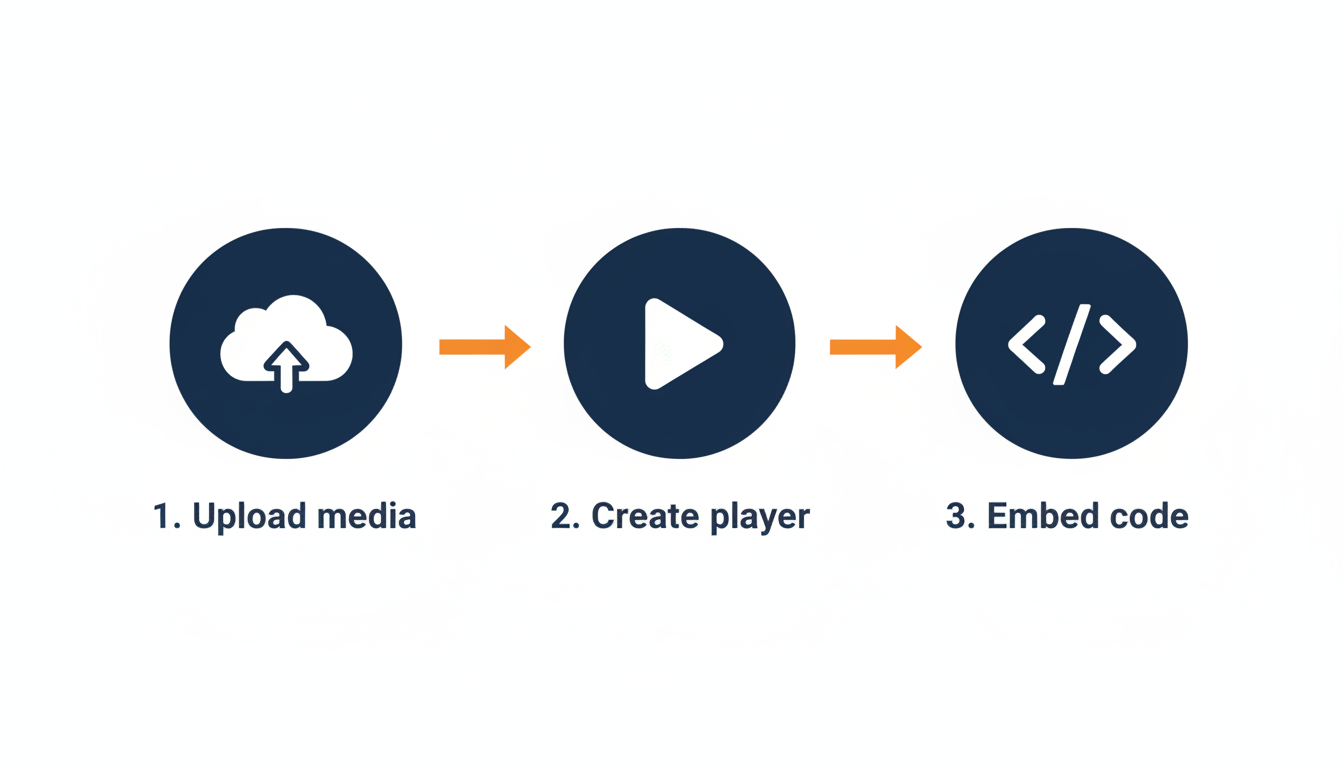
- Créez un compte eCommercePlayer gratuit sur ecommerceplayer.com. Le forfait gratuit inclut 5 clips, sans carte bancaire requise.
- Téléchargez votre fichier vidéo ou audio. L'encodage prend généralement quelques minutes.
- Créez un lecteur. Donnez-lui un nom, ajoutez-y votre clip multimédia.
- Accédez à la page Publier de votre lecteur. Vous verrez plusieurs options de code d'intégration. Pour Shopify, copiez le code d'intégration Standard.
- Dans votre administration Shopify, allez dans Produits et sélectionnez le produit auquel vous souhaitez ajouter une vidéo.
- Dans l'éditeur de description produit, cliquez sur le bouton Afficher le HTML (l'icône avec les chevrons angulaires).
- Collez le code d'intégration à l'endroit où vous souhaitez que la vidéo apparaisse dans votre description.
- Cliquez sur Enregistrer.
C'est tout. Prévisualisez votre page produit et vous verrez le lecteur vidéo intégré directement dans votre description. Il fonctionne sur ordinateur et mobile, se lit sans accroc, et n'affiche ni publicités ni marques tierces.
Pourquoi intégrer plutôt que d'utiliser la galerie Shopify
Plusieurs raisons justifient l'utilisation d'un lecteur intégré à la place de — ou en complément de — la prise en charge vidéo native de Shopify.
| Fonctionnalité | Galerie native Shopify | Intégration eCommercePlayer |
|---|---|---|
| Contrôle du placement | Fixe (haut de page uniquement) | N'importe où dans la description |
| Support des fichiers audio | Non | Oui (MP3, WAV) |
| Playlists | Non | Oui |
| Analytiques de lecture | Non | Oui |
| Fonctionne aussi sur eBay | Non | Oui |
Le contrôle du placement vous permet de décider où la vidéo apparaît sur la page — juste après votre description produit, à côté de votre guide des tailles, ou tout en bas comme présentation de l'état du produit. Dans la galerie, c'est juste une vignette de plus dans le carrousel.
Le support audio est essentiel si vous vendez des produits où le son compte. eCommercePlayer gère nativement les formats MP3, WAV et d'autres formats audio, avec une interface de lecteur audio dédiée. Shopify n'offre aucune solution pour cela.
Les playlists vous permettent de créer des lecteurs multi-clips. Si vous avez plusieurs angles vidéo ou souhaitez combiner une présentation vidéo avec une démonstration audio, vous pouvez les regrouper dans un seul lecteur. La galerie Shopify traite chaque vidéo comme un élément multimédia indépendant, sans regroupement possible.
La cohérence multiplateforme signifie que si vous vendez sur Shopify et eBay France, ou sur Shopify et Etsy, vous pouvez utiliser le même lecteur eCommercePlayer sur toutes ces plateformes. Téléchargez une fois, intégrez partout. La vidéo native de Shopify ne fonctionne que sur Shopify. Pour une comparaison approfondie, voir eCommercePlayer vs YouTube pour les fiches produit.
Utiliser les deux approches ensemble
Vous n'avez pas à choisir l'une ou l'autre approche. Certains vendeurs utilisent les deux : une courte vidéo de présentation dans la galerie multimédia Shopify (pour qu'elle apparaisse dans le carrousel d'images) et un lecteur intégré plus détaillé dans la description produit.
La vidéo de la galerie retient les acheteurs qui font défiler les images produit. Le lecteur intégré retient ceux qui lisent la description. Les acheteurs n'ont pas tous les mêmes habitudes d'achat, et avoir une vidéo aux deux endroits maximise les chances qu'un acheteur la voie.
Si vous vendez sur plusieurs plateformes, voici une approche pratique : téléchargez votre vidéo sur eCommercePlayer une seule fois. Utilisez le code d'intégration standard sur Shopify et votre propre site. Utilisez le code image-lien sur eBay. En option, téléchargez également le fichier MP4 dans la galerie native Shopify pour le carrousel d'images. Un seul fichier vidéo couvre tous vos canaux de vente.
Conseils pour les vidéos produit sur Shopify
Gardez les vidéos sous 90 secondes. Les acheteurs Shopify naviguent rapidement. Ils veulent voir le produit vite et prendre une décision. Les vidéos longues sont abandonnées.
Placez le lecteur intégré en haut de votre description, pas enfoui en bas. Beaucoup d'acheteurs ne scrollent pas jusqu'à la fin. Si la vidéo est assez importante pour être créée, elle doit être visible.
Utilisez une vignette soignée. Qu'elle soit générée automatiquement ou personnalisée, la vignette est la première impression de votre vidéo. Une vignette sombre, floue ou confuse ne générera pas de clics.
Filmez en paysage. Les pages produit Shopify affichent les vidéos en format écran large. Une vidéo verticale aura des barres noires sur les côtés et paraîtra déplacée.
Si vous vendez des produits dont le son est important, ne négligez pas l'audio. Un clip de 30 secondes d'un disque qui joue, d'un instrument gratté ou d'une montre mécanique qui tourne peut être plus convaincant que n'importe quelle photo. Le forfait gratuit d'eCommercePlayer est un moyen sans risque de l'essayer. Pour plus d'idées sur la création de vidéos produit efficaces, voir conseils vidéo produit pour les vendeurs eBay en 2026 — les mêmes principes s'appliquent à Shopify.
Testez votre page produit sur un téléphone après avoir ajouté la vidéo. Plus de la moitié de votre trafic Shopify vient du mobile. Assurez-vous que le lecteur s'affiche correctement, que la vignette est nette, et que la vidéo se charge et se lance sans problème. Cette vérification rapide prend 30 secondes et permet de détecter les problèmes avant que vos acheteurs ne les trouvent.
Si vous vendez aussi sur Etsy, consultez comment ajouter des vidéos et de l'audio à vos fiches Etsy.
Articles Connexes
Prêt à ajouter des médias à vos annonces ?
Créez votre compte gratuit en moins d'une minute. Aucune carte de crédit requise.