
Der komplette Leitfaden für Produktvideos auf eBay und Online-Auktionen
Warum Videos auf eBay verkaufen
eBay erzielt jährlich einen Bruttowarenumsatz von über 73 Milliarden US-Dollar – das bedeutet eine enorme Konkurrenz für jede einzelne Anzeige. Was die meisten Verkäufer übersehen: Rund 60–70 % der eBay-Nutzung findet inzwischen auf Mobiltelefonen statt. Käufer scrollen auf einem 6-Zoll-Bildschirm durch Vorschaubilder und entscheiden im Bruchteil einer Sekunde, worauf sie tippen.
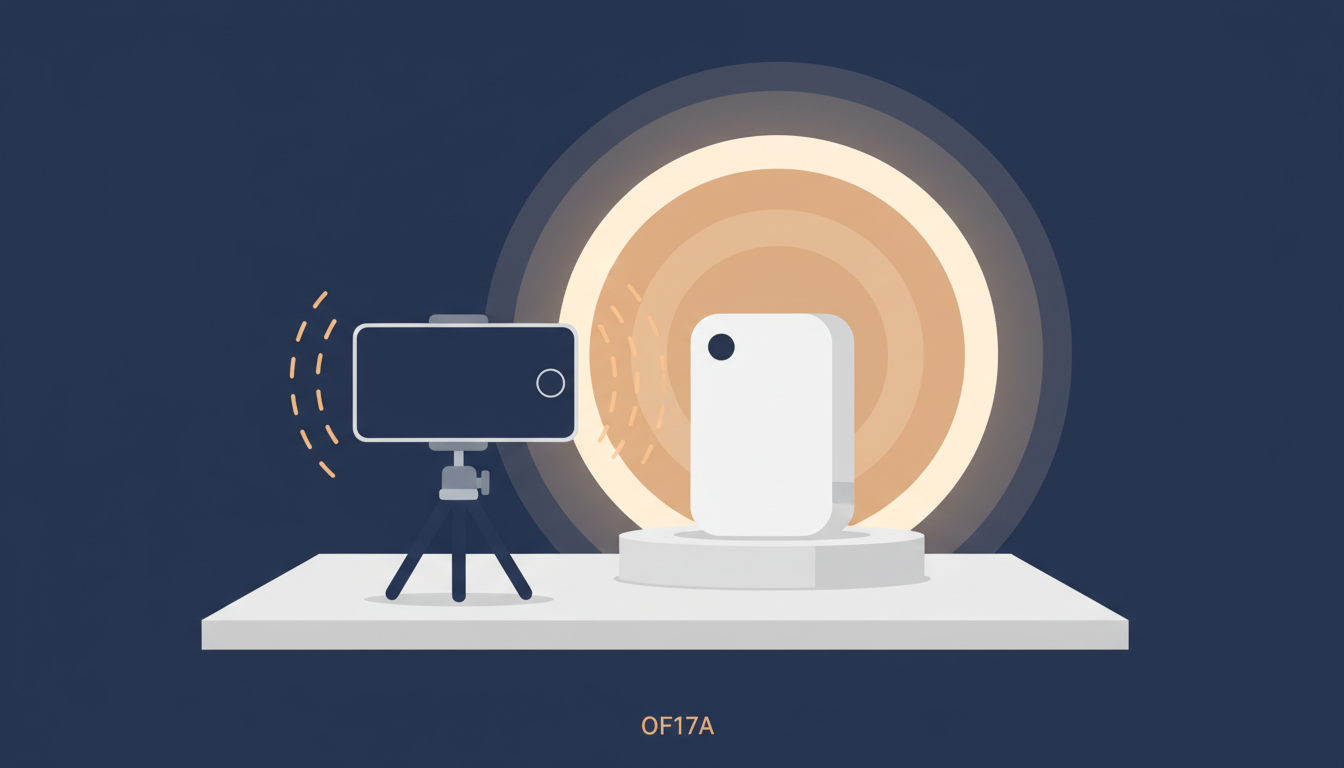
Fotos helfen, aber sie flachen alles ab. Ein Foto eines Vintage-Verstärkers kann nicht zeigen, ob die Potis kratzen, wenn man sie dreht. Ein Foto eines Uhrenzifferblatts zeigt nicht den Schweif des Sekundenzeigers. Ein Foto einer Gitarre lässt den Klang nicht erahnen.
Videos schließen diese Lücke. Und die Zahlen bestätigen das:
- Anzeigen mit Video erzielen 60–80 % höhere Conversion-Rates gegenüber reinen Foto-Anzeigen
- Auktionsobjekte mit Video-Demonstrationen erzielen im Schnitt 12–15 % höhere Schlussgebote – Käufer bieten zuversichtlicher, wenn sie den Artikel in Aktion gesehen haben
- Rückgabe- und Streitquoten sinken deutlich, wenn Käufer vor dem Bieten ein ehrliches Video des Zustands sehen
Die meisten eBay-Verkäufer verzichten auf Videos, weil sie glauben, es sei kompliziert oder nach dem Active-Content-Verbot unmöglich. Das stimmt nicht. Ein Smartphone, gutes Licht und 10 Minuten Vorbereitung – mehr brauchst du nicht.
Kategoriespezifische Aufnahme-Guides
Unterschiedliche Artikel erfordern unterschiedliche Videomethoden. Hier ist, was für die beliebtesten eBay-Kategorien funktioniert:
Vintage-Elektronik & Audiogeräte
- Verstärker und Receiver: Einschalten, die Aufwärmsequenz zeigen, jeden Knopf drehen, um glatte Potis von kratzenden zu unterscheiden. Eingänge durchschalten. Bei VU-Metern Musik abspielen und die Ausschläge zeigen.
- Plattenspieler: Den mit richtiger Geschwindigkeit drehenden Teller zeigen, das Abtasten des Tonarms und den Cueing-Hebel demonstrieren. Geschwindigkeitsgenauigkeit ist für Käufer wichtig.
- Vintage-Computer und Konsolen: Den Boot-Vorgang zeigen. Nichts stärkt das Vertrauen der Käufer mehr, als zu sehen, wie ein 30 Jahre altes Gerät erfolgreich hochfährt.
Uhren
- Das Zifferblatt schräg filmen, um die Lume-Tiefe zu zeigen. Den Schweif des Sekundenzeigers zeigen – Käufer erkennen Quarz vs. Mechanik sofort.
- Die Krone demonstrieren (herausziehen, stellen, einschrauben) und die Schließe bedienen. Bei Chronographen die Drücker betätigen.
Musikinstrumente
Der Klang ist alles. In einem ruhigen Raum aufnehmen, das Mikrofon nah am Instrument. Ein paar Akkorde oder Töne spielen, Elektronik und Regler demonstrieren. Bei E-Gitarren Clean- und Zerrklang zeigen.
Sammlerschallplatten
- Die Vinyloberfläche unter einer Lichtquelle zeigen, um Kratzer, Schleifspuren und Pressungsfehler zu enthüllen. Die Platte langsam kippen – das Grading ist im Vinyl-Markt entscheidend.
- Das Label und die Einlaufrille für Matrizen-Nummern filmen. Bei seltenen Pressungen wollen Käufer dies visuell prüfen.
- Bei abspielwürdigen Platten lohnt sich eine Audio-Vorschau, damit Käufer die tatsächliche Pressung hören können.
Antiquitäten & Sammlerstücke
- Langsam drehen, um Patina, Oberfläche und Zustand aus jedem Winkel zu zeigen – Oberflächen sehen bei sich ändernder Lichtrichtung unterschiedlich aus.
- Unter einer Lichtquelle kippen, um Herstellermarken, Stempel und eventuelle Schäden sichtbar zu machen. Den Boden, die Rückseite, das Innere zeigen. Antiquitätenkäufer wollen jeden Winkel sehen, den sie beim persönlichen Besichtigen prüfen würden.
Kleidung & Mode
- Stofftextur aus der Nähe zeigen – Drapierung, Gewicht und Bewegung, die Fotos nicht einfangen können. Besonders auf Vinted, wo die Konkurrenz groß ist, macht das den Unterschied.
- Etiketten, Labels und Echtheitsnachweise filmen. Nähte und Reißverschlüsse demonstrieren.
- Bei Lederwaren sanft biegen, um Geschmeidigkeit vs. Risse zu zeigen. Bei Schuhen die Sohlen zeigen.
Smartphone-Aufbau für Aufnahmen
Du brauchst kein teures Equipment. Hier ist ein praktischer Aufbau für unter 25 €:

Stabilisierung
Hol dir ein Smartphone-Stativ – auf Amazon findest du solide Optionen für 8–15 €. Für kleine Gegenstände wie Uhren und Schmuck eignet sich ein Tisch-Mini-Stativ (~8 €) noch besser. Videos aus der Hand wirken unprofessionell.
Beleuchtung
Natürliches Licht ist kostenlos und das Beste. Nahe an einem Fenster aufnehmen, mit seitlichem Lichteinfall. Für Abendaufnahmen reicht ein 10–12 € Ringlicht oder eine Schreibtischlampe mit einer Tageslicht-LED (5000K–6500K). Decken-Leuchtstofflampen vermeiden – sie werfen hässliche Schatten und verleihen allem einen Grünstich.
Hintergrund
Schlicht weiß oder hellgrau für die meisten Artikel. Eine Rolle nahtloses Hintergrundpapier kostet ca. 5 € im Bastelbedarf, oder einfach ein sauberes weißes Tuch verwenden. Dunkles Filz oder Samt eignet sich gut für Uhren und Schmuck.
Kamera-Einstellungen
- 1080p bei 30fps – 4K ist für Listing-Videos unnötig groß
- Belichtung und Fokus durch langes Tippen auf den Artikel sperren
- Digitalen Zoom ausschalten. Stattdessen das Telefon näher heranführen.
- Querformat für die meisten Artikel, Hochformat für hohe Gegenstände und maximale Bildschirmabdeckung auf Mobilgeräten
Wenn Ton wichtig ist (Instrumente, Audiogeräte, Vinyl), in einem ruhigen Raum mit ausgeschalteter Klimaanlage und ausgeschalteten Ventilatoren aufnehmen.
So bringst du Videos in deine eBay-Anzeigen
Sobald du dein Video aufgenommen hast, musst du es in deine Anzeige einbinden. Hier scheitern die meisten Verkäufer, denn eBay hat 2017 Active Content (JavaScript, Flash, iframes) aus Anzeigen verbannt. Das sind deine Optionen:
| Methode | Vorteile | Nachteile |
|---|---|---|
| eBay-natives Video | Integriert, erscheint in der Fotogalerie | Nur für bestimmte Kategorien und Verkäuferstufen, strenge Formatanforderungen, keine individuelle Darstellung |
| YouTube-Link in der Beschreibung | Kostenlos, unbegrenzte Länge | Käufer verlassen eBay – viele klicken nicht. Player kann nicht eingebettet werden. Link wirkt wie ein Nachgedanke. |
| Gehosteter Player (eCommercePlayer) | Anklickbares Vorschaubild in der Anzeige, entspricht eBays Inhaltsrichtlinien, mobilfreundlich, funktioniert in jeder Kategorie | Erfordert ein Hosting-Konto (kostenloser Plan mit 5 Clips verfügbar) |
Die Realität nach dem Active-Content-Verbot
Vor 2017 konnten Verkäufer YouTube-Player direkt in eBay-Anzeigen per iframe einbetten. eBay hat diese Möglichkeit abgeschafft, um mobile Performance und Sicherheit zu verbessern. Seitdem gibt es keine Möglichkeit mehr, einen Videoplayer direkt in eine Anzeigenbeschreibung einzubetten.
Man kann zwar einen YouTube-Link einfügen, aber es ist nur eine Text-URL oder ein Hyperlink. Käufer müssen eBay verlassen, zu YouTube navigieren, möglicherweise eine Werbung abwarten und dann das Video ansehen. Die meisten machen das nicht.
Der gehostete Vorschaubild-Ansatz
Die Methode, die innerhalb von eBays aktuellen Regeln funktioniert, verwendet ein <img>-Vorschaubild, das mit einer gehosteten Player-Seite verlinkt ist. Da ein Standard-Image-Tag und ein Hyperlink in eBay-Beschreibungen erlaubt sind, gibt es kein Problem mit den Inhaltsrichtlinien. Der Käufer klickt auf das Vorschaubild, der Player öffnet sich in einem neuen Tab und das Video startet sofort – ohne Werbung, ohne Ablenkungen.
Für eine detaillierte Anleitung zu dieser Methode, siehe Videos in eBay-Anzeigen einbinden nach dem Active-Content-Verbot.
Schritt für Schritt: Vom Drehen zur fertigen eBay-Anzeige
Hier ist der komplette Workflow vom Aufnehmen bis zur fertigen eBay-Anzeige mit Video:
1. Video aufnehmen
Befolge die kategoriespezifischen Tipps oben. Halte es bei 30–60 Sekunden – lang genug, um den Artikel ordentlich zu zeigen, kurz genug, damit mobile Zuschauer nicht abbrechen. Tote Zeit am Anfang und Ende mit dem integrierten Editor deines Smartphones wegschneiden.
2. Bei eCommercePlayer hochladen
Registriere dich auf ecommerceplayer.com – der kostenlose Plan enthält 5 Medien-Clips.
- Klicke auf Upload und wähle deine Videodatei (MP4, MOV oder die meisten gängigen Formate)
- Erstelle einen Player und füge dein Video hinzu
- Kopiere die Player-URL und die Vorschaubild-URL von deiner Player-Seite
3. Anzeigen-HTML erstellen
Wechsle in deiner eBay-Anzeige in der Beschreibung zur HTML-Ansicht und füge folgendes ein:
<a href="https://www.ecommerceplayer.com/p/YOUR-PLAYER-ID" target="_blank">
  <img src="https://your-thumbnail-url.jpg" alt="Produktvideo ansehen" style="max-width:100%;">
</a>
<br>
▶ Klicken zum Produktvideo ansehen (30 Sek.)
Ersetze die URLs durch deine tatsächlichen Player- und Vorschaubild-Links. Die Angabe der Dauer setzt Erwartungen – Käufer klicken eher, wenn sie wissen, dass es kurz ist.
4. Positionieren, Vorschau aufrufen und auf Mobilgeräten testen
Das Video-Vorschaubild oben in der Beschreibung platzieren – Käufer entscheiden innerhalb von Sekunden, ob sie weiterlesen. Vorschau der Anzeige aufrufen, um zu bestätigen, dass das Vorschaubild angezeigt wird und der Link funktioniert.
Dann die Anzeige auf dem Telefon in der eBay-App öffnen. Auf das Vorschaubild tippen und sicherstellen, dass das Video lädt und abspielt. Wenn 60–70 % deiner Käufer mobil sind, muss dein Video dort perfekt funktionieren.
Checkliste: Mobile-Optimierung
Da die meisten eBay-Käufer auf ihren Mobiltelefonen surfen, alles für Mobilgeräte optimieren:
- Videos unter 60 Sekunden halten. Nutzer auf dem Handy haben kurze Aufmerksamkeitsspannen und sind möglicherweise in einem Mobilfunknetz unterwegs. 30–45 Sekunden sind der Sweet Spot für Produkt-Demonstrationen.
- Hochformat oder quadratisches Format aufnehmen. Hochformat (9:16) füllt den Smartphone-Bildschirm. Quadrat (1:1) ist ein guter Kompromiss, wenn du auch auf anderen Plattformen wie Vinted oder Kleinanzeigen listest. Querformat (16:9) verschwendet die Hälfte des mobilen Bildschirms.
- Vorschaubilder auffällig gestalten. Ein Bild wählen, das das Produkt klar zeigt und einen sichtbaren Play-Button-Overlay hat. Das Vorschaubild ist das Aushängeschild deines Videos – wenn es nicht interessant aussieht, klickt niemand.
- Dateigröße ist wichtig. Ein 30-sekündiges 1080p-Video sollte unter 50 MB sein. Wenn die Datei größer ist, unnötiges Material kürzen oder auf 720p reduzieren. Große Dateien bedeuten langsames Laden in Mobilfunknetzen.
- Auf Mobilfunkdaten testen, nicht nur WLAN. Wenn das Video länger als 3–4 Sekunden zum Starten braucht, ist die Datei zu groß.
- Klaren Call-to-Action-Text hinzufügen. "▶ Klicken zum Produktvideo ansehen" unter Vorschaubilder schreiben, damit Käufer wissen, dass das Bild anklickbar ist.
- Nicht auf Audio verlassen. Viele Mobilnutzer surfen mit ausgeschaltetem Ton. Das Video sollte ohne Ton funktionieren – Zustand und Funktionalität visuell offensichtlich machen.
Schnellreferenz
| Einstellung | Empfohlen |
|---|---|
| Dauer | 30–60 Sekunden |
| Auflösung | 1080p (720p akzeptabel) |
| Ausrichtung | Hochformat (9:16) oder Quadrat (1:1) |
| Dateigröße | Unter 50 MB |
| Format | MP4 (H.264) |
| Bildrate | 30fps |
Das war's. Gute Produktvideos auf eBay sind keine Frage der Produktionsqualität – es geht darum, Käufern genau zu zeigen, worauf sie bieten. Ehrliche, gut beleuchtete Videos deiner Artikel aufnehmen, kurz halten und in die Anzeigen einbinden. Deine Gebote werden es dir danken.
Der kostenlose Plan bei eCommercePlayer gibt dir 5 Clips, um den Workflow an deinen wichtigsten Anzeigen zu testen.
Verwandte Artikel
Bereit, Medien zu Ihren Angeboten hinzuzufügen?
Erstellen Sie Ihr kostenloses Konto in weniger als einer Minute. Keine Kreditkarte erforderlich.