
Shopifys integrierte Videounterstützung
Shopify ermöglicht es Ihnen, Videodateien direkt in Ihre Produktmediagalerie hochzuladen. Gehen Sie in der Shopify-Verwaltung auf Ihre Produktseite, klicken Sie auf „Medien hinzufügen“ und laden Sie eine MP4-Datei hoch. Das Video erscheint im Produkt-Bildkarussell neben Ihren Fotos.
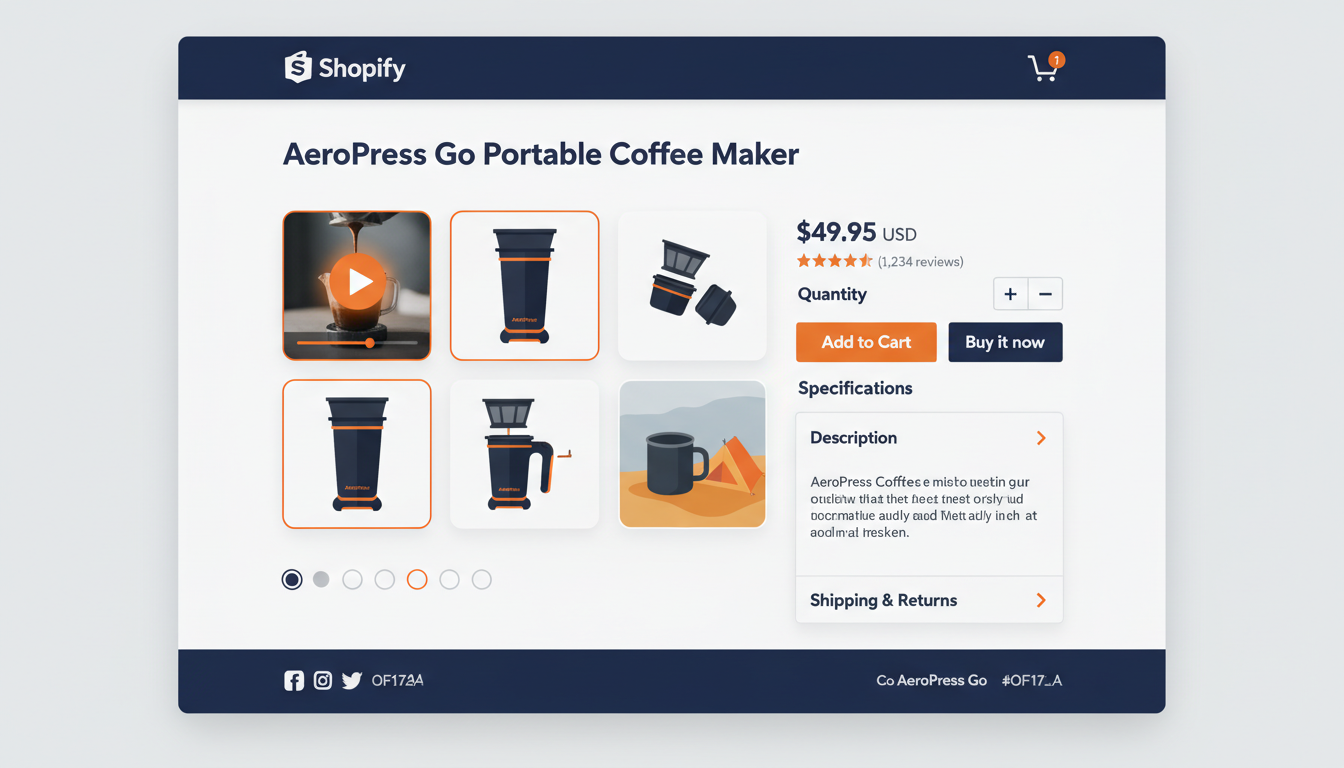
Das ist einfach und funktioniert, hat aber einige echte Einschränkungen, die Sie kennen sollten, bevor Sie sich auf diesen Ansatz als einzige Möglichkeit festlegen.
- Formatbeschränkung: Nur MP4-Dateien werden unterstützt. Haben Sie ein Video in einem anderen Format, müssen Sie es vor dem Hochladen konvertieren.
- Platzierung ist fest: Das Video erscheint nur in der Produktmediagalerie oben auf der Seite. Sie können kein Video in der Mitte Ihrer Produktbeschreibung platzieren, wo es nützlicher sein könnte.
- Keine Audiounterstützung: Shopifys native Mediagalerie akzeptiert keine Audiodateien. Wenn Sie Schallplatten, Musikinstrumente oder andere Produkte verkaufen, bei denen der Klang das Verkaufsargument ist, können Sie Shopifys integriertes System nicht nutzen, damit Käufer das Produkt hören können.
- Minimale Analysen: Shopify zeigt Ihnen nicht, wie oft ein bestimmtes Produktvideo abgespielt wurde. Sie wissen, wie viele Personen die Seite besucht haben, aber nicht, wie viele tatsächlich das Video angeschaut haben.
Diese Lücken machen es schwer zu messen, ob Ihre Videobemühungen sich auszahlen, und unmöglich, audioorientierte Produktkategorien zu bedienen.
Die Alternative: Einen Player in Ihre Produktbeschreibung einbetten
Shopifys Produktbeschreibungsfeld akzeptiert HTML. Das bedeutet, Sie können einen Drittanbieter-Videoplayer direkt in Ihre Produktbeschreibung einbetten, genau dort, wo Sie ihn haben möchten. Anders als die Mediagalerie, die auf den oberen Seitenbereich festgelegt ist, können Sie einen eingebetteten Player überall in der Beschreibung platzieren.
Hier kommt eCommercePlayer ins Spiel. Der Ablauf ist unkompliziert: Laden Sie Ihr Video zu eCommercePlayer hoch, erstellen Sie einen Player, kopieren Sie den Einbettungscode und fügen Sie ihn in Ihre Shopify-Produktbeschreibung im HTML-Editor ein.
Der Einbettungscode ist ein kleines HTML-Snippet, das einen responsiven Player lädt. Er passt sich automatisch an die Breite Ihrer Produktseite an, sodass er auf Desktop und Mobilgeräten gut aussieht. Das Video wird verzögert geladen, sodass die Seite durch das eingebettete Video nicht langsamer wird.
Schritt für Schritt: eCommercePlayer-Video zu Shopify hinzufügen
Hier ist der gesamte Ablauf von Anfang bis Ende.
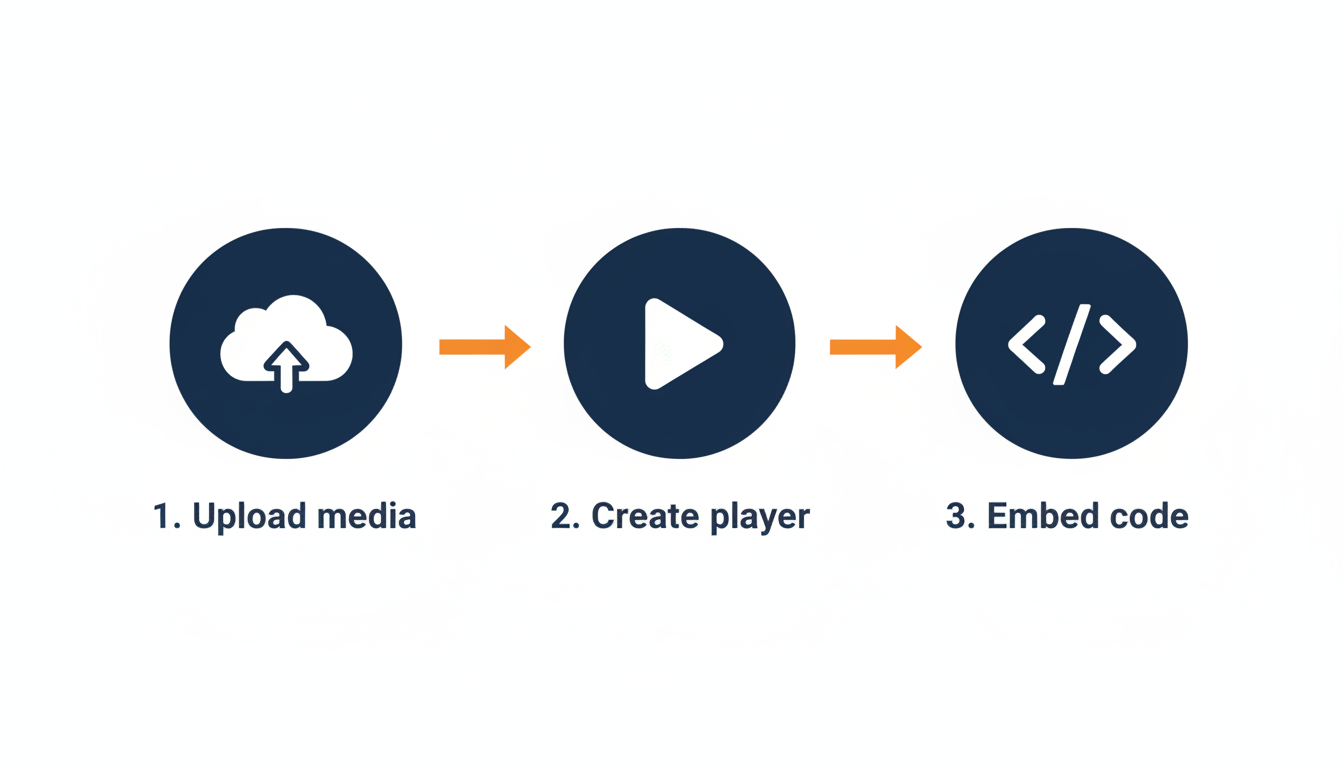
- Erstellen Sie ein kostenloses eCommercePlayer-Konto auf ecommerceplayer.com. Der kostenlose Plan enthält 5 Clips, keine Kreditkarte erforderlich.
- Laden Sie Ihre Video- oder Audiodatei hoch. Die Kodierung dauert in der Regel einige Minuten.
- Erstellen Sie einen Player. Geben Sie ihm einen Namen und fügen Sie Ihren Medienclip hinzu.
- Gehen Sie zur Veröffentlichungsseite Ihres Players. Sie sehen verschiedene Einbettungscode-Optionen. Kopieren Sie für Shopify den Standard-Einbettungscode.
- Gehen Sie in Ihrer Shopify-Verwaltung zu Produkte und wählen Sie das Produkt aus, dem Sie ein Video hinzufügen möchten.
- Klicken Sie im Produktbeschreibungs-Editor auf die HTML-Schaltfläche (das Winkelklammern-Symbol).
- Fügen Sie den Einbettungscode an der Stelle ein, an der das Video in Ihrer Beschreibung erscheinen soll.
- Klicken Sie auf Speichern.
Das war es schon. Zeigen Sie eine Vorschau Ihrer Produktseite an und Sie sehen den Videoplayer direkt in Ihrer Beschreibung eingebettet. Er funktioniert auf Desktop und Mobilgeräten, spielt reibungslos ab und zeigt keine Werbung oder Drittanbieter-Branding.
Warum einbetten statt Shopifys Galerie zu nutzen
Es gibt mehrere Gründe, einen eingebetteten Player anstelle von – oder zusätzlich zu – Shopifys nativer Videounterstützung zu nutzen.
| Funktion | Shopify Native Galerie | eCommercePlayer-Einbettung |
|---|---|---|
| Platzierungskontrolle | Fest (nur oben auf der Seite) | Überall in der Beschreibung |
| Audiodatei-Unterstützung | Nein | Ja (MP3, WAV) |
| Playlists | Nein | Ja |
| Wiedergabe-Analysen | Nein | Ja |
| Funktioniert auch auf eBay | Nein | Ja |
Platzierungskontrolle lässt Sie entscheiden, wo das Video auf der Seite erscheint – direkt nach Ihrer Produktbeschreibung, neben Ihrer Größentabelle oder ganz am Ende als Zustandsübersicht. In der Galerie ist es nur ein weiteres Thumbnail im Karussell.
Audiounterstützung ist entscheidend, wenn Sie Produkte verkaufen, bei denen Klang eine Rolle spielt. eCommercePlayer verarbeitet MP3, WAV und andere Audioformate nativ, mit einer eigenen Audioplayer-Oberfläche. Shopify bietet dafür keine Möglichkeit.
Playlists ermöglichen es Ihnen, Multi-Clip-Player zu erstellen. Wenn Sie mehrere Videowinkel haben oder eine Videoübersicht mit einer Audiodemo kombinieren möchten, können Sie diese in einem einzigen Player gruppieren. Shopifys Galerie behandelt jedes Video als separates Medienelement ohne Gruppierung.
Plattformübergreifende Konsistenz bedeutet: Wenn Sie auf Shopify und eBay.de oder Shopify und Amazon.de verkaufen, können Sie denselben eCommercePlayer-Player auf allen Plattformen verwenden. Einmal hochladen, überall einbetten. Shopifys natives Video funktioniert nur auf Shopify. Einen ausführlichen Vergleich finden Sie unter eCommercePlayer vs. YouTube für Produktangebote.
Beide Methoden kombiniert nutzen
Sie müssen sich nicht für einen der beiden Ansätze entscheiden. Manche Verkäufer nutzen beide: ein kurzes Produktüberblick-Video in der Shopify-Mediagalerie (damit es im Bildkarussell erscheint) und einen detaillierteren eingebetteten Player in der Produktbeschreibung.
Das Galerie-Video erreicht Käufer, die durch die Produktbilder wischen. Der eingebettete Player erreicht Käufer, die die Beschreibung lesen. Verschiedene Käufer shoppen unterschiedlich, und Videos an beiden Stellen maximieren die Chance, dass ein Käufer es sieht.
Wenn Sie auf mehreren Plattformen verkaufen, hier ein praktischer Ansatz: Laden Sie Ihr Video einmal zu eCommercePlayer hoch. Verwenden Sie den Standard-Einbettungscode auf Shopify und Ihrer eigenen Website. Verwenden Sie den Bild-Link-Code auf eBay.de. Optional laden Sie die MP4-Datei auch in Shopifys native Galerie für das Bildkarussell hoch. Eine Videodatei deckt alle Ihre Vertriebskanäle ab.
Tipps für Shopify-Produktvideos
Halten Sie Videos unter 90 Sekunden. Shopify-Käufer stöbern. Sie möchten das Produkt schnell sehen und eine Entscheidung treffen. Lange Videos werden abgebrochen.
Platzieren Sie den eingebetteten Player oben in Ihrer Beschreibung, nicht versteckt am Ende. Viele Käufer scrollen nicht bis zum Ende. Wenn das Video wichtig genug ist, um es zu erstellen, ist es wichtig genug, um sichtbar zu sein.
Verwenden Sie ein klares Thumbnail. Ob automatisch generiert oder selbst erstellt – das Thumbnail ist der erste Eindruck Ihres Videos. Ein dunkles, unscharfes oder verwirrendes Thumbnail wird keine Klicks erhalten.
Filmen Sie im Querformat. Shopify-Produktseiten zeigen Videos im Breitbildformat an. Hochkantvideos haben schwarze Balken an den Seiten und wirken fehl am Platz.
Wenn Sie Produkte verkaufen, bei denen Klang wichtig ist, vernachlässigen Sie Audio nicht. Ein 30-Sekunden-Clip einer spielenden Schallplatte, eines gezupften Instruments oder einer tickenden mechanischen Uhr kann überzeugender sein als jedes Foto. eCommercePlayers kostenloser Plan ist ein risikofreier Einstieg. Weitere Ideen für effektive Produktvideos finden Sie unter Produktvideo-Tipps für eBay-Verkäufer 2026 – die gleichen Grundsätze gelten auch für Shopify.
Testen Sie Ihre Produktseite nach dem Hinzufügen des Videos auf einem Smartphone. Mehr als die Hälfte Ihres Shopify-Traffics kommt von Mobilgeräten. Stellen Sie sicher, dass der Player korrekt aussieht, das Thumbnail klar ist und das Video ohne Probleme lädt und abspielt. Diese schnelle Prüfung dauert 30 Sekunden und erkennt Probleme, bevor Käufer sie finden.
Wenn Sie auch auf Etsy verkaufen, lesen Sie So fügen Sie Video und Audio zu Ihren Etsy-Angeboten hinzu.
Verwandte Artikel
Bereit, Medien zu Ihren Angeboten hinzuzufügen?
Erstellen Sie Ihr kostenloses Konto in weniger als einer Minute. Keine Kreditkarte erforderlich.