
Hur du lägger till ljud och videoklipp i en eBay-annons (den manuella metoden som alltid fungerar)
Kortversionen
Om du är här för att du hört att eCommercePlayers automatiska eBay-synk är offline och undrar om du fortfarande kan sälja med ljud eller video — det kan du. Och det tar ungefär 30 sekunder per annons.
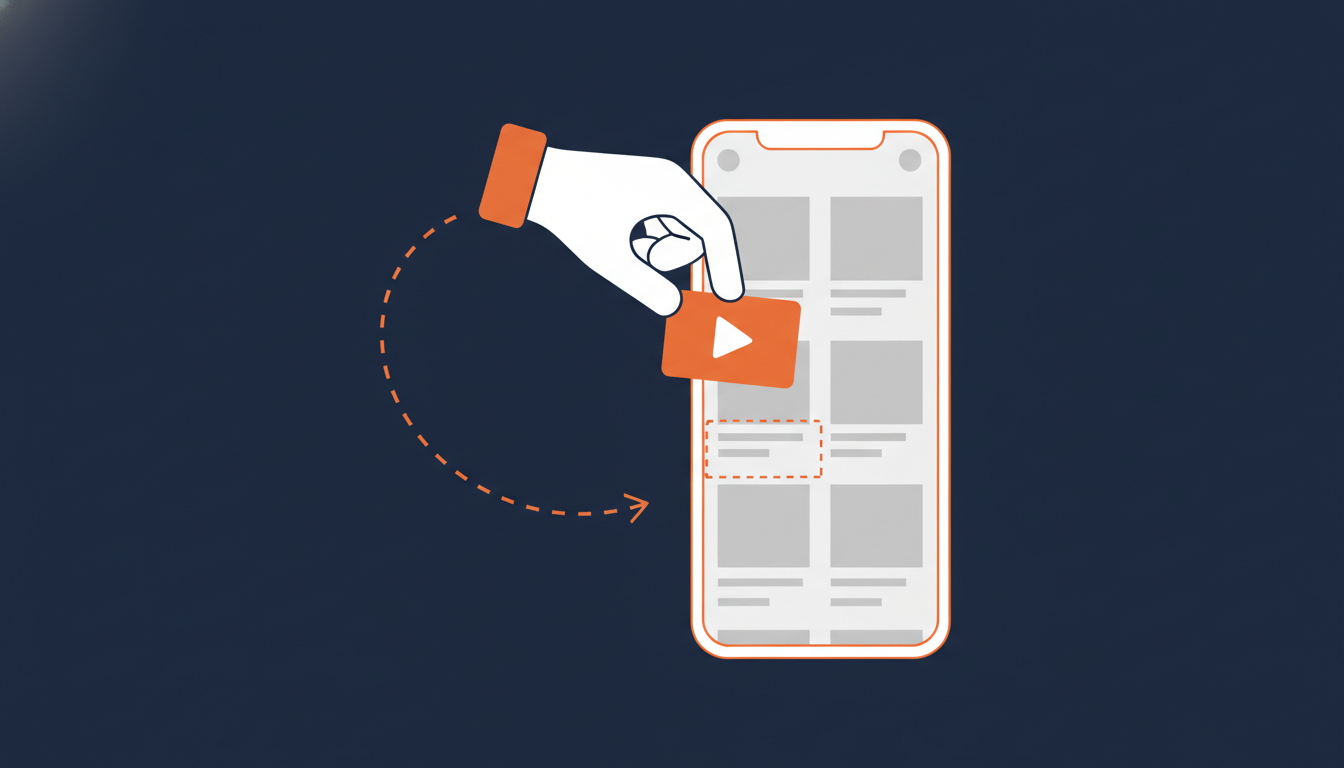
Den manuella inbäddningsmetoden är en vanlig kopiera-och-klistra in. Du öppnar Publish-sidan för ett klipp i din eCommercePlayer-dashboard, kopierar Video Tag-koden och klistrar in den i HTML-fliken i din eBay-annonsbeskrivning. Inget eBay-konto behöver kopplas, ingen OAuth, ingen app att installera. Det har fungerat tillförlitligt i aktiva eBay-annonser i flera år.
Om du är på gratisplanen och bara vill testa med fem klipp innan du bestämmer dig — det är precis vad gratisplanen finns för. Skapa ett gratis konto, ladda upp ett klipp och följ stegen nedan.
Varför den manuella metoden är rätt val just nu
eCommercePlayer har historiskt erbjudit två sätt att få in ett klipp i en eBay-annons:
- Automatisk synk — vi hämtar dina aktiva annonser från eBay via OAuth och låter dig koppla spelare till dem direkt i vår dashboard.
- Manuell Video Tag-inbäddning — du kopierar ett kodstycke från Publish-sidan och klistrar in det i din annonsbeskrivning själv.
Den automatiska synken är för tillfället offline medan vi arbetar igenom ett eBay API-problem. De flesta kunder som stötte på det antog att det innebar att produkten var oanvändbar för eBay — så de pausade sin prenumeration och slutade lista med media.
Det är fel drag. Den manuella metoden är mer tillförlitlig, mer portabel och mer motståndskraftig mot eBay-plattformens förändringar än vad den automatiska synken någonsin var. Det är vanlig HTML. eBays förbud mot aktivt innehåll från maj 2024 (bakgrund här) slog ut iframes och skript i annonsbeskrivningar — men Video Tag är varken en iframe eller ett skript. Det är en klickbar miniatyrbild inlinnad i en ankartagg, vilket eBay alltid har tillåtit och förmodligen alltid kommer att göra.
Säljare som aldrig kopplat ett eBay-konto till eCommercePlayer har använt den här metoden uteslutande hela den tid tjänsten har funnits.
Steg för steg: kopiera, klistra in, klart
Här är hela arbetsflödet. Det fungerar för både ljud- och videoklipp — Video Tag är densamma oavsett mediatyp.
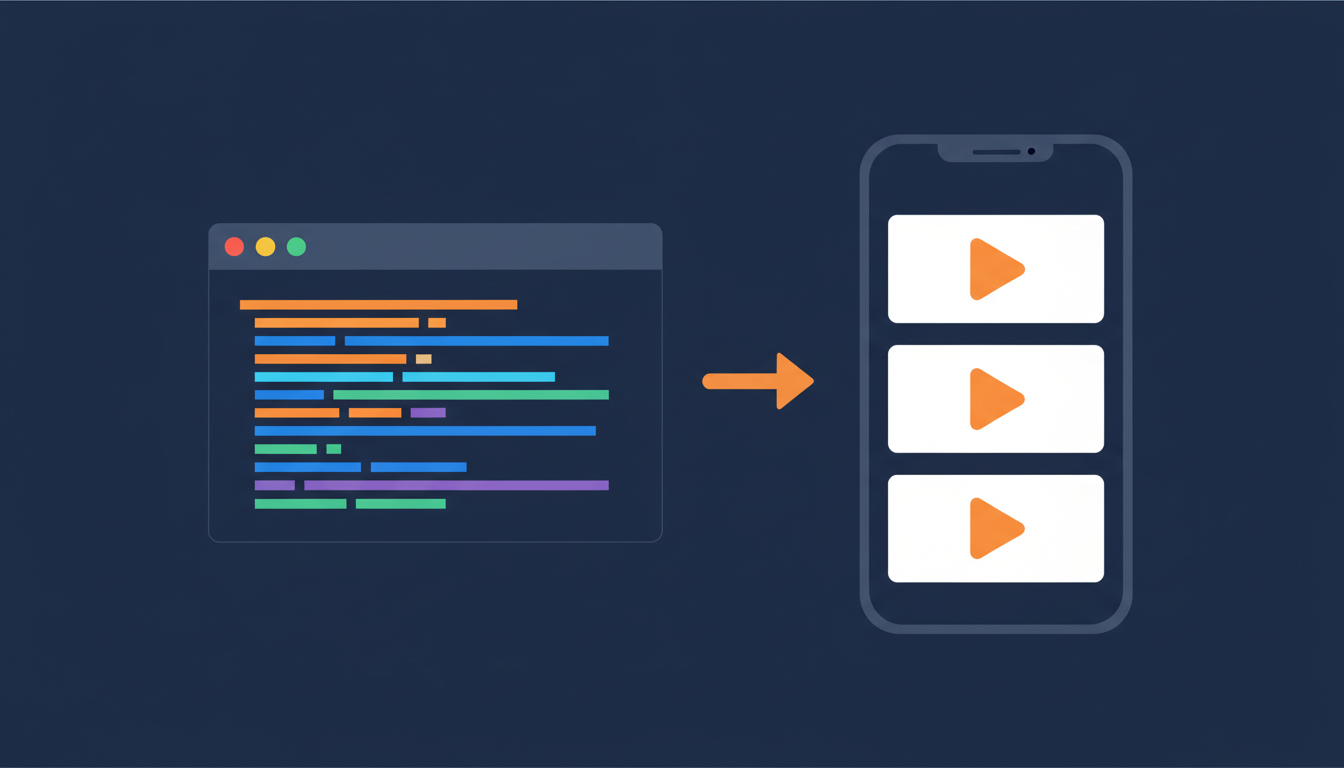
- Ladda upp ditt klipp. Gå till Media i din eCommercePlayer-dashboard och ladda upp en ljud- eller videofil. Alla vanliga format fungerar — MP3, WAV, MP4, MOV med mera. Filen konverteras automatiskt till HTML5-kompatibelt MP3/MP4.
- Vänta på kodning. Processing tar vanligtvis en minut eller två. Du ser statusen ändras från "Processing" till "Ready."
- Öppna Publish-sidan. Klicka på Publish för klippet eller spellistan du vill bädda in, antingen från Media eller Players.
- Kopiera Video Tag-koden. På Publish-sidan väljer du delningsalternativet Video Tag och klickar på Copy. Det ger dig ett litet HTML-stycke.
- Öppna din eBay-annons. I eBays Seller Hub (eller det klassiska annonsformuläret) öppnar du annonsen du redigerar — eller startar en ny.
- Byt till HTML-fliken. I avsnittet Item description klickar du på fliken HTML längst upp i editorn. Det här steget är avgörande. Om du klistrar in i den visuella editorn konverterar eBay vinkelparenteserna till vanlig text och miniatyrbilden visas aldrig.
- Klistra in koden. Klistra in Video Tag-stycket i HTML-editorn där du vill att miniatyrbilden ska visas. Någonstans nära toppen av beskrivningen fungerar bäst.
- Spara och förhandsgranska. Spara annonsen och förhandsgranska den. Du bör se en klickbar miniatyrbild. Klicka på den för att bekräfta att din spelare öppnas och klippet spelas upp.
För en mer detaljerad genomgång med skärmdumpar, se steg-för-steg-guiden.
Varför säljare slutar — och varför de inte borde
Marsha, en långvarig kund, hörde av sig den här månaden och frågade om eCommercePlayer fortfarande kopplades till eBay. När hon fick reda på att den automatiska synken var nere var hennes första instinkt att pausa sin prenumeration. Det är en rimlig reaktion — om något är trasigt slutar man betala för det.
Men pausen bygger på ett missförstånd av vad produkten faktiskt gör. Spelaren, hostingen, kodningen, Publish-sidan — allt det fungerar precis likadant som det alltid har gjort. Det enda som har förändrats är en bekvämlighetsknapp på dashboard-sidan. Klipp du laddar upp idag kommer fortfarande att spelas upp på eBay imorgon, eftersom de serveras från ecommerceplayer.com och bäddas in via vanlig HTML.
Om du säljer vinylskivor, musikinstrument, dödsboföremål eller vad som helst där ljud spelar roll, är det ett större förlust att gå ifrån ljudförhandsvisningar än de flesta säljare inser. Köpare bjuder annorlunda när de har hört skivan eller sett instrumentet spelas. Det förändras inte för att en OAuth-integration behöver underhåll.
Vanliga frågor
Lämnar köparen eBay när de klickar på miniatyrbilden?
Ja — Video Tag öppnar en ny flik på ecommerceplayer.com så att ljudet eller videon kan spelas upp i en fullständig spelare. eBay blockerar iframes i annonsbeskrivningar, så det finns inget sätt att hålla spelaren inbäddad direkt. Köpare klickar tillbaka till annonsen för att lägga bud. I praktiken skadar inte klicket konverteringen; säljare rapporterar motsatsen.
Klarar miniatyrbilden eBays policy om aktivt innehåll?
Ja. Video Tag är ett vanligt HTML-par med ankar och bild. Det använder varken JavaScript, iframes, Flash eller något annat av det som eBays förbud mot aktivt innehåll 2024 tog bort. eBay har inte signalerat någon avsikt att blockera den här typen av markup.
Vad händer om jag råkar klistra in i den visuella editorn?
Du ser rå HTML som text i beskrivningen, till exempel <a href=...>. Ta bort det, klicka på fliken HTML och klistra in igen. Använd alltid HTML-fliken.
Kan jag använda flera klipp i en annons?
Ja. Antingen kopierar du en Video Tag för varje klipp och klistrar in dem separat, eller så skapar du en Player (spellista) i eCommercePlayer, lägger alla dina klipp i den och bäddar in spelarens enda Video Tag. Spelaren hanterar spårbyten åt köparen.
När kommer den automatiska eBay-synken tillbaka?
Vi arbetar på det. Prenumerera på bloggen eller maila support om du vill bli meddelad när den är tillbaka online. Under tiden är den manuella metoden rätt val — den är snabbare för de flesta arbetsflöden ändå.
Redo att testa
Om du har ett befintligt konto öppnar du din dashboard, laddar upp ett klipp och går till Publish-sidan. Video Tag-knappen finns precis där.
Om du är ny: skapa ett gratis konto. Gratisplanen inkluderar 5 klipp, vilket är mer än tillräckligt för att testa arbetsflödet med en enda annons innan du bestämmer om det är värt att uppgradera. De flesta säljare vet efter en annons — när en köpare klickar på en miniatyrbild och hör din skiva kommer du inte vilja lista något utan ljud igen.
Vill du se exakt vad du ska klicka på och var du ska klistra in? Hela guiden finns i manuell Video Tag-guiden med skärmdumpar av varje steg.
Relaterade Artiklar
Redo att lägga till media i dina annonser?
Skapa ditt gratis konto på under en minut. Inget kreditkort krävs.