
De ingebouwde videoundersteuning van Shopify
Shopify laat je videobestanden rechtstreeks uploaden naar je productmediagallerij. Je gaat naar je productpagina in het Shopify-beheerder, klikt op Media toevoegen en uploadt een MP4-bestand. De video verschijnt in de productafbeeldingscarrousel naast je foto's.
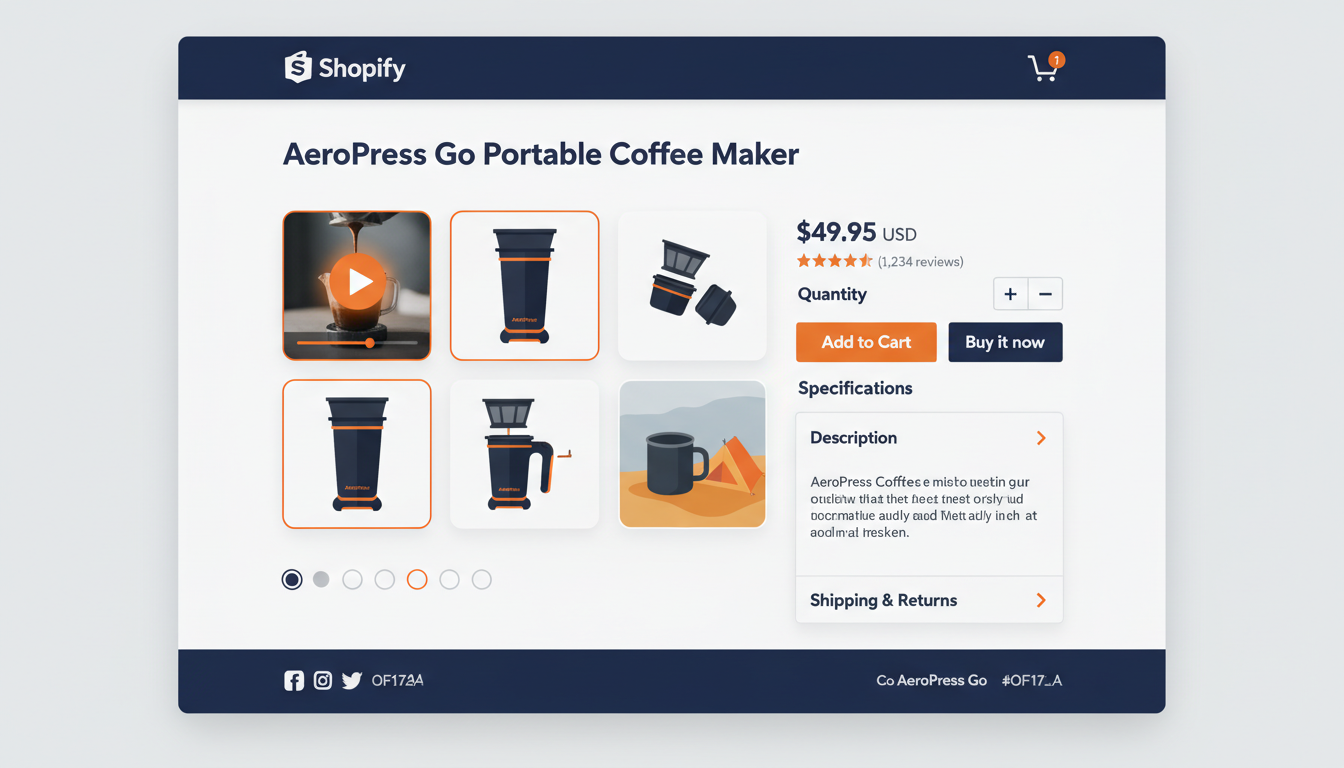
Dit is eenvoudig en het werkt, maar er zijn enkele echte beperkingen die je moet kennen voordat je dit als enige aanpak kiest.
- Formaatbeperking: Alleen MP4-bestanden worden ondersteund. Als je een video in een ander formaat hebt, moet je deze omzetten voor het uploaden.
- Vaste plaatsing: De video verschijnt alleen in de productmediagallerij bovenaan de pagina. Je kunt geen video plaatsen in het midden van je productbeschrijving, waar het wellicht nuttiger zou zijn.
- Geen audioondersteuning: De ingebouwde mediagallerij van Shopify accepteert geen audiobestanden. Als je vinylplaten, muziekinstrumenten of iets anders verkoopt waarbij geluid het verkoopargument is, kun je het ingebouwde systeem van Shopify niet gebruiken om kopers het product te laten horen.
- Minimale analyses: Shopify vertelt je niet hoe vaak een specifieke productvideo is afgespeeld. Je weet hoeveel mensen de pagina hebben bezocht, maar niet hoeveel er ook daadwerkelijk de video hebben bekeken.
Deze beperkingen maken het moeilijk om te meten of je video-inspanningen renderen, en onmogelijk om audio-gedreven productcategorieën te bedienen.
Het alternatief: een speler insluiten in je productbeschrijving
Het productbeschrijvingsveld van Shopify accepteert HTML. Dit betekent dat je een externe videospeler rechtstreeks in je productbeschrijving kunt insluiten, precies waar je dat wilt. In tegenstelling tot de mediagallerij, die is vergrendeld aan de bovenkant van de pagina, gaat een ingesloten speler overal waar je het in de beschrijving plaatst.
Dit is waar eCommercePlayer van pas komt. De werkwijze is eenvoudig: upload je video naar eCommercePlayer, maak een speler aan, kopieer de insluitcode en plak deze in je Shopify-productbeschrijving in de HTML-editor.
De insluitcode is een klein stukje HTML dat een responsieve speler laadt. Deze past zich automatisch aan de breedte van je productpagina aan, zodat het er goed uitziet op desktop en mobiel. De video laadt lui, wat betekent dat de pagina niet wordt vertraagd doordat er video in zit.
Stap voor stap: eCommercePlayer-video toevoegen aan Shopify
Hier is het proces van begin tot eind.
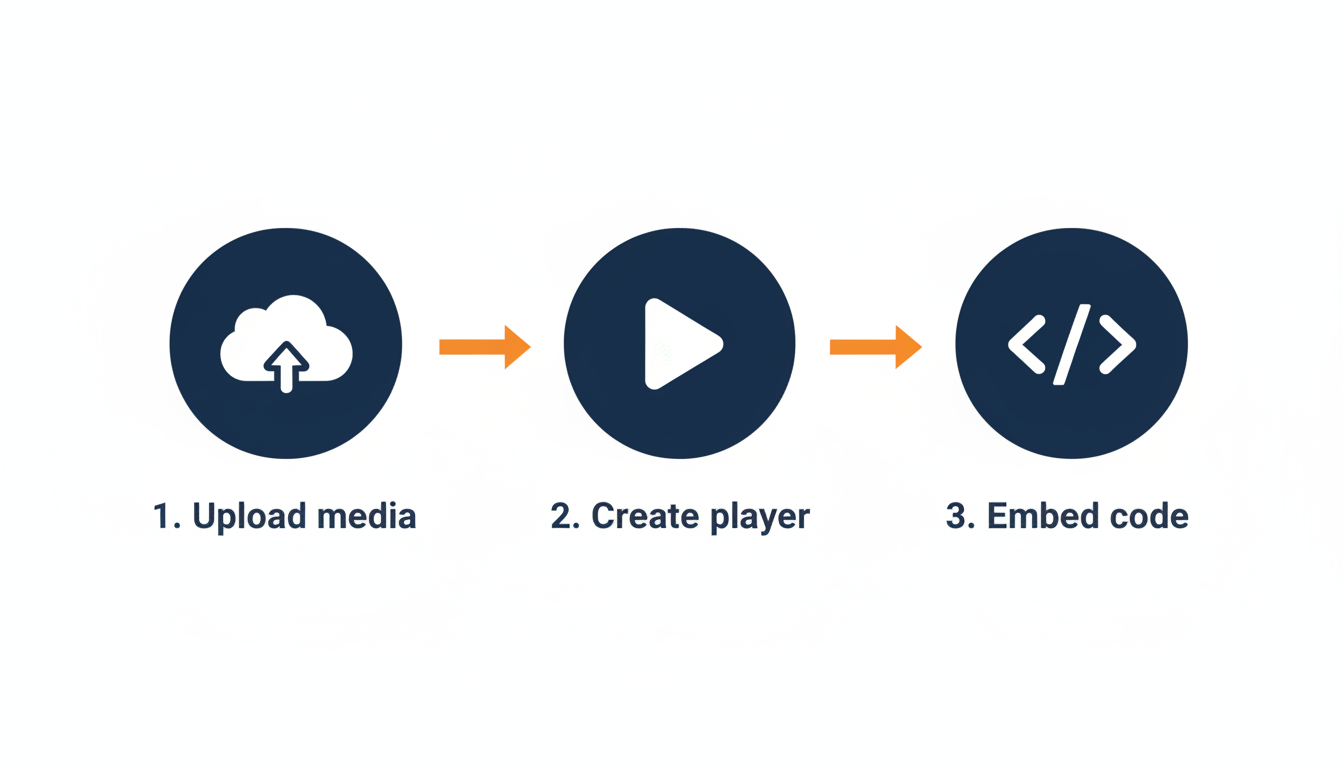
- Maak een gratis eCommercePlayer-account aan op ecommerceplayer.com. Het gratis abonnement bevat 5 clips, geen creditcard nodig.
- Upload je video- of audiobestand. Codering duurt meestal een paar minuten.
- Maak een speler aan. Geef het een naam en voeg je mediaclip eraan toe.
- Ga naar de Publicatiepagina voor je speler. Je ziet verschillende opties voor insluitcodes. Kopieer voor Shopify de Standaard insluitcode.
- Ga in je Shopify-beheerder naar Producten en selecteer het product waaraan je video wilt toevoegen.
- Klik in de productbeschrijvingseditor op de HTML-weergaveknop (het pictogram met de punthaakjes).
- Plak de insluitcode op de plek waar je wilt dat de video in je beschrijving verschijnt.
- Klik op Opslaan.
Dat is alles. Bekijk een voorbeeld van je productpagina en je zult de videospeler zien die rechtstreeks in je beschrijving is ingesloten. Het werkt op desktop en mobiel, speelt soepel af en toont geen advertenties of externe merknamen.
Waarom insluiten in plaats van de gallerij van Shopify gebruiken
Er zijn verschillende redenen om een ingesloten speler te gebruiken in plaats van — of naast — de ingebouwde videoundersteuning van Shopify.
| Functie | Shopify ingebouwde gallerij | eCommercePlayer-embed |
|---|---|---|
| Plaatsingscontrole | Vast (alleen bovenaan de pagina) | Overal in de beschrijving |
| Audiobestandsondersteuning | Nee | Ja (MP3, WAV) |
| Afspeellijsten | Nee | Ja |
| Afspeelaantallen | Nee | Ja |
| Werkt ook op eBay | Nee | Ja |
Plaatsingscontrole laat je bepalen waar de video op de pagina verschijnt — direct na je productbeschrijving, naast je maattabel of helemaal aan het einde als een conditiebeschrijving. In de gallerij is het gewoon nog een miniatuur in de carrousel.
Audioondersteuning is essentieel als je iets verkoopt waarbij geluid een rol speelt. eCommercePlayer verwerkt MP3, WAV en andere audioformaten native, met een speciale audioplayerinterface. Shopify heeft hier geen mogelijkheid voor.
Afspeellijsten laten je spelers met meerdere clips maken. Als je meerdere videohoeken hebt of een videorondleiding wilt combineren met een audiodemo, kun je ze groeperen in één speler. De gallerij van Shopify behandelt elke video als een afzonderlijk media-item zonder groepering.
Platformonafhankelijke consistentie betekent dat als je verkoopt op Shopify en eBay, of Shopify en Marktplaats, je dezelfde eCommercePlayer-speler op alle platforms kunt gebruiken. Eén keer uploaden, overal insluiten. De ingebouwde video van Shopify werkt alleen op Shopify. Voor een diepere vergelijking, zie eCommercePlayer vs YouTube voor productlijsten.
Beide methoden samen gebruiken
Je hoeft niet voor één aanpak te kiezen. Sommige verkopers gebruiken beide: een korte productoverzichtsvideo in de Shopify-mediagallerij (zodat deze verschijnt in de afbeeldingscarrousel) en een meer gedetailleerde ingesloten speler in de productbeschrijving.
De gallerijvideo trekt kopers die door de productafbeeldingen vegen. De ingesloten speler trekt kopers die de beschrijving lezen. Verschillende kopers winkelen anders, en video op beide plekken vergroot de kans dat een koper het ziet.
Als je op meerdere platforms verkoopt, is hier een praktische aanpak: upload je video eenmalig naar eCommercePlayer. Gebruik de standaard insluitcode op Shopify en je eigen website. Gebruik de afbeelding-linkcode op eBay of Marktplaats. Upload de MP4 optioneel ook naar de ingebouwde gallerij van Shopify voor de afbeeldingscarrousel. Één videobestand dekt al je verkoopkanalen.
Tips voor Shopify-productvideo
Houd video's onder 90 seconden. Shopify-kopers browsen. Ze willen het product snel zien en een beslissing nemen. Lange video's worden verlaten.
Plaats de ingesloten speler bovenaan je beschrijving, niet begraven onderaan. Veel kopers scrollen niet naar het einde. Als de video belangrijk genoeg is om te maken, is hij belangrijk genoeg om zichtbaar te zijn.
Gebruik een duidelijke miniatuur. Of het nu automatisch gegenereerd of aangepast is, de miniatuur is de eerste indruk van je video. Een donkere, wazige of verwarrende miniatuur levert geen klikken op.
Film in liggend formaat. Shopify-productpagina's tonen video in breedbeeldformaat. Verticale video heeft zwarte balken aan de zijkanten en ziet er niet passend uit.
Als je producten verkoopt waarbij geluid belangrijk is, vergeet audio dan niet. Een clip van 30 seconden van een draaiende plaat, een besnaarde gitaar of een mechanisch horloge dat tikt kan overtuigender zijn dan welke foto dan ook. Het gratis abonnement van eCommercePlayer is een risicoloze manier om het te proberen. Voor meer ideeën over effectieve productvideo's, zie productvideotips voor eBay-verkopers in 2026 — dezelfde principes gelden voor Shopify.
Test je productpagina op een telefoon nadat je video hebt toegevoegd. Meer dan de helft van je Shopify-verkeer is mobiel. Zorg ervoor dat de speler er goed uitziet, de miniatuur duidelijk is en de video laadt en afspeelt zonder problemen. Deze snelle controle duurt 30 seconden en onderschept problemen voordat kopers ze vinden.
Als je ook verkoopt op Etsy, lees dan hoe je video en audio toevoegt aan je Etsy-listings.
Gerelateerde Artikelen
Klaar om media toe te voegen aan je advertenties?
Maak je gratis account aan in minder dan een minuut. Geen creditcard nodig.