
Come Aggiungere Audio e Video alle Inserzioni eBay (Il Metodo Manuale Che Funziona Sempre)
In breve
Se sei qui perché hai sentito che la sincronizzazione automatica eBay di eCommercePlayer è offline e vuoi sapere se puoi ancora vendere con audio o video — puoi. E ci vogliono circa 30 secondi per inserzione.
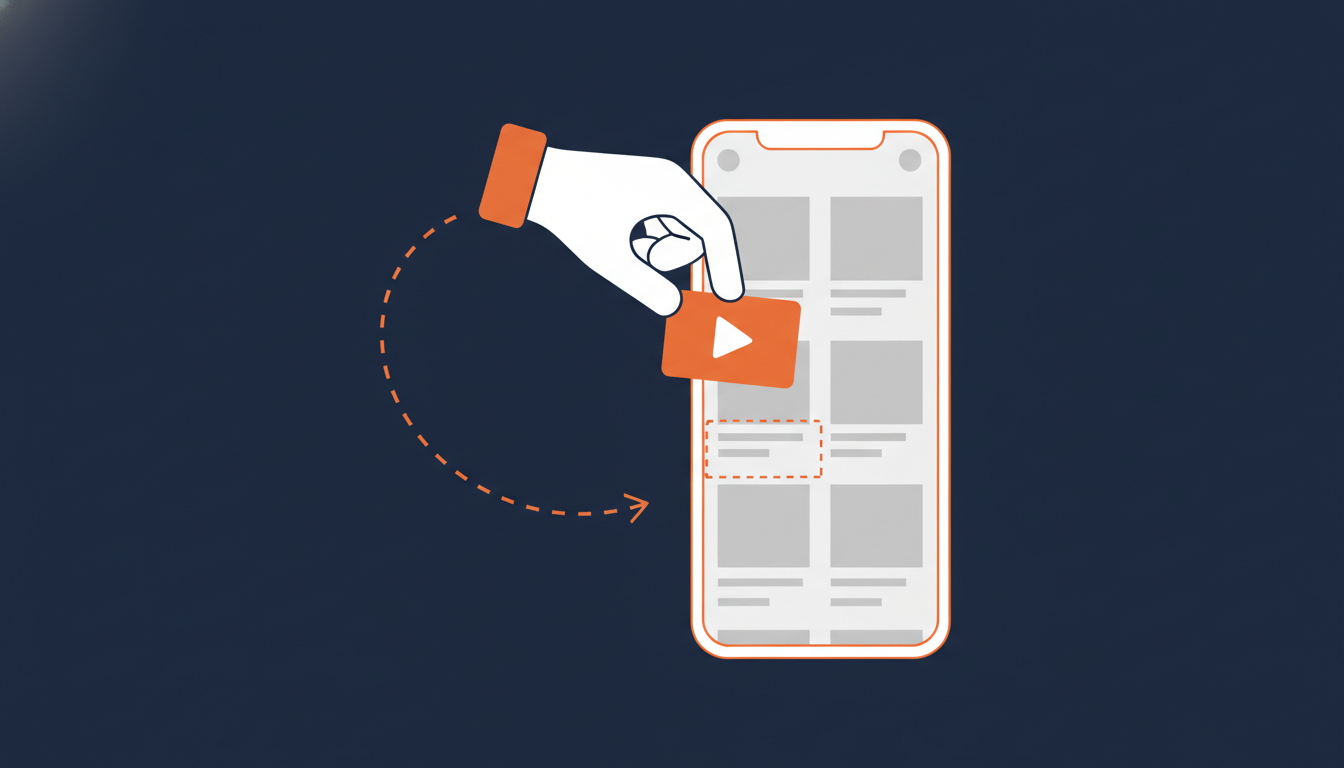
Il metodo di incorporamento manuale è un semplice copia-e-incolla. Apri la pagina Pubblica di qualsiasi clip nella dashboard di eCommercePlayer, copia il codice Video Tag e incollalo nella scheda HTML della descrizione della tua inserzione eBay. Nessun collegamento all'account eBay, nessun OAuth, nessuna installazione di app. Funziona in modo affidabile nelle inserzioni eBay attive da anni.
Se sei nel piano gratuito e vuoi testarlo con cinque clip prima di impegnarti, è esattamente per questo che esiste il piano gratuito. Registrati gratuitamente, carica una clip e segui i passaggi qui sotto.
Perché il metodo manuale è la scelta giusta adesso
eCommercePlayer ha storicamente offerto due modi per inserire una clip in un'inserzione eBay:
- Sincronizzazione automatica — recuperiamo le tue inserzioni attive da eBay tramite OAuth e ti permettiamo di collegare i player dall'interno della nostra dashboard.
- Incorporamento manuale Video Tag — copi uno snippet dalla pagina Pubblica e lo incolli nella descrizione dell'inserzione.
La sincronizzazione automatica è attualmente offline mentre lavoriamo su un problema con l'API eBay. La maggior parte dei clienti che si è imbattuta in questo ha pensato che significasse che il prodotto non fosse più utilizzabile per eBay — e così ha messo in pausa l'abbonamento e smesso di inserire annunci con media.
È la mossa sbagliata. Il metodo manuale è più affidabile, più portabile e più resistente ai cambiamenti della piattaforma eBay rispetto alla sincronizzazione automatica. È HTML semplice. Il divieto di contenuti attivi di eBay del maggio 2024 (approfondimento qui) ha eliminato iframe e script dalle descrizioni delle inserzioni — ma il Video Tag non è un iframe e non è uno script. È una miniatura cliccabile racchiusa in un tag anchor, che eBay ha sempre consentito e probabilmente consentirà sempre.
I venditori che non hanno mai collegato un account eBay a eCommercePlayer hanno utilizzato questo metodo esclusivamente per tutto il tempo in cui il servizio è esistito.
Passo dopo passo: copia, incolla, fatto
Ecco il flusso di lavoro completo. Funziona sia per clip audio che video — il Video Tag è lo stesso indipendentemente dal tipo di media.
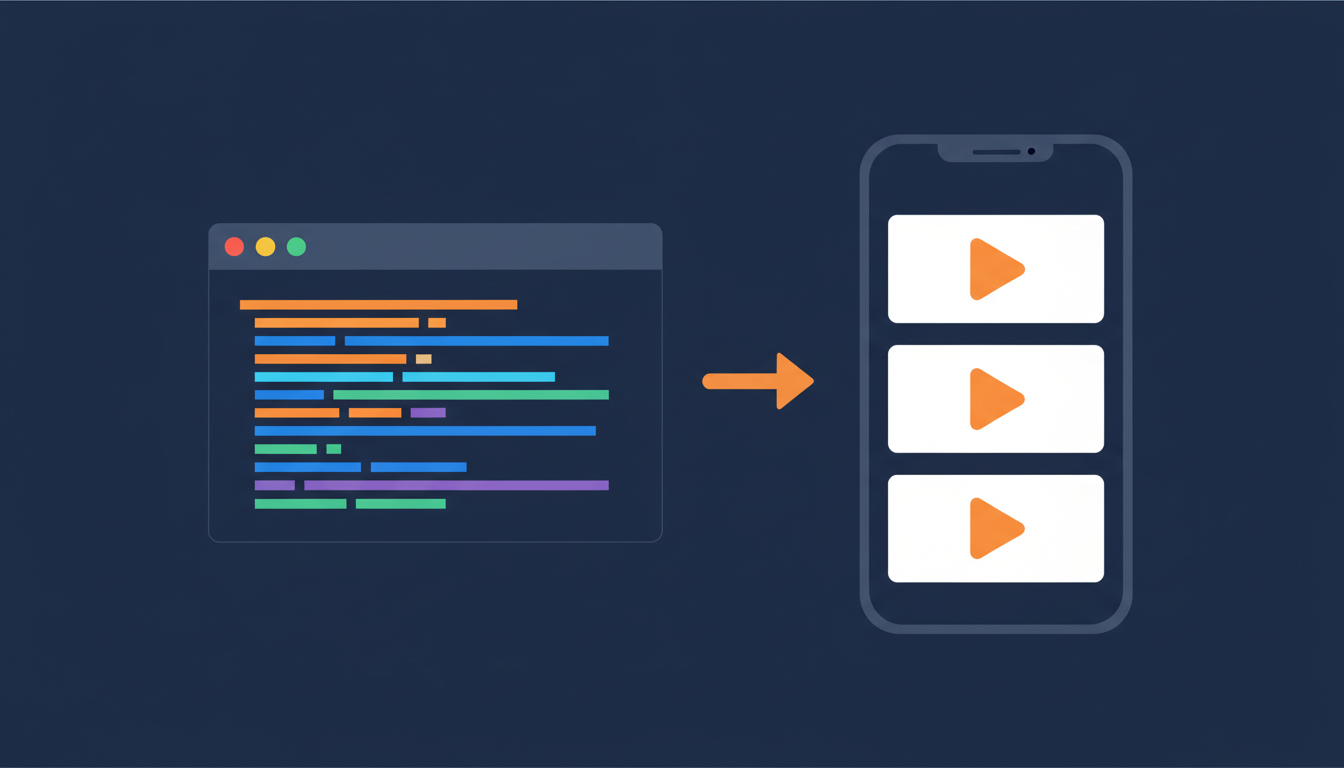
- Carica la tua clip. Dalla dashboard di eCommercePlayer, vai su Media e carica un file audio o video. Funziona qualsiasi formato comune — MP3, WAV, MP4, MOV e altri. Il file viene convertito automaticamente in MP3/MP4 compatibile con HTML5.
- Attendi la codifica. L'elaborazione richiede solitamente un minuto o due. Vedrai lo stato cambiare da "In elaborazione" a "Pronto".
- Apri la pagina Pubblica. Da Media o Player, clicca su Pubblica sulla clip o playlist che vuoi incorporare.
- Copia il codice Video Tag. Nella pagina Pubblica, seleziona l'opzione di condivisione Video Tag e clicca su Copia. Otterrai un piccolo snippet HTML.
- Apri la tua inserzione eBay. In eBay Seller Hub (o nel modulo di inserzione classico), apri l'inserzione che stai modificando — o iniziane una nuova.
- Passa alla scheda HTML. Nella sezione Descrizione articolo, clicca sulla scheda HTML in cima all'editor. Questo passaggio è fondamentale. Se incolli nell'editor visivo, eBay converte le parentesi angolari in testo letterale e la miniatura non viene mai visualizzata.
- Incolla il codice. Incolla lo snippet Video Tag nell'editor HTML nel punto in cui vuoi che appaia la miniatura. Posizionarla vicino alla cima della descrizione funziona meglio.
- Salva e visualizza l'anteprima. Salva l'inserzione, poi visualizzane l'anteprima. Dovresti vedere una miniatura cliccabile. Cliccaci sopra per confermare che il player si apre e la clip viene riprodotta.
Per una guida più dettagliata con screenshot, consulta la guida passo dopo passo.
Perché i venditori si fermano — e perché non dovrebbero
Marsha, una cliente di lunga data, ci ha scritto questo mese chiedendo se eCommercePlayer si stesse ancora collegando a eBay. Quando ha scoperto che la sincronizzazione automatica era offline, il suo primo istinto è stato mettere in pausa l'abbonamento. È una reazione comprensibile — se qualcosa è rotto, smetti di pagarlo.
Ma la pausa si basa su un malinteso di ciò che il prodotto fa effettivamente. Il player, l'hosting, la codifica, la pagina Pubblica — tutto funziona esattamente come sempre. L'unica cosa cambiata è una funzione di convenienza sul lato dashboard. Le clip che carichi oggi suoneranno ancora su eBay domani, perché vengono servite da ecommerceplayer.com e incorporate tramite HTML standard.
Se vendi dischi in vinile, strumenti musicali, oggetti vintage o di antiquariato, o qualsiasi cosa in cui il suono è importante, rinunciare alle anteprime audio è una perdita più grande di quanto la maggior parte dei venditori realizzi. Gli acquirenti fanno offerte in modo diverso quando hanno ascoltato il disco o visto suonare lo strumento. Questo non cambia perché un'integrazione OAuth ha bisogno di manutenzione.
Domande frequenti
L'acquirente lascia eBay quando clicca sulla miniatura?
Sì — il Video Tag apre una nuova scheda su ecommerceplayer.com in modo che l'audio o il video possano essere riprodotti in un player completo. eBay blocca gli iframe nelle descrizioni delle inserzioni, quindi non c'è modo di mantenere il player inline. Gli acquirenti tornano all'inserzione per fare un'offerta. In pratica, il click-through non penalizza la conversione; i venditori riportano l'effetto opposto.
La miniatura supererà la politica sui contenuti attivi di eBay?
Sì. Il Video Tag è una coppia HTML standard di anchor e immagine. Non utilizza JavaScript, iframe, Flash, né nulla di ciò che il divieto di contenuti attivi 2024 di eBay ha rimosso. eBay non ha segnalato alcuna intenzione di bloccare questo tipo di markup.
Cosa succede se incollo accidentalmente nell'editor visivo?
Vedrai l'HTML grezzo come testo nella descrizione, tipo <a href=...>. Cancellalo, clicca sulla scheda HTML e incolla di nuovo. Usa sempre la scheda HTML.
Posso usare più clip in una singola inserzione?
Sì. Puoi copiare un Video Tag per ogni clip e incollarli separatamente, oppure creare un Player (playlist) in eCommercePlayer, inserirci tutte le clip e incorporare il Video Tag del singolo player. Il player gestisce il cambio di traccia per l'acquirente.
Quando tornerà la sincronizzazione automatica eBay?
Stiamo lavorandoci. Iscriviti al blog o scrivi al supporto se vuoi essere avvisato quando tornerà online. Nel frattempo, il metodo manuale è la scelta giusta — per la maggior parte dei flussi di lavoro è comunque più veloce.
Pronto a provarlo
Se hai già un account, apri la dashboard, carica una clip e vai alla pagina Pubblica. Il pulsante Video Tag è lì.
Se sei nuovo: crea un account gratuito. Il piano gratuito include 5 clip, più che sufficienti per testare il flusso di lavoro con una singola inserzione prima di decidere se vale la pena aggiornare. La maggior parte dei venditori lo capisce con una sola inserzione — una volta che un acquirente clicca su una miniatura e ascolta il tuo disco, non vorrai più pubblicare nulla senza audio.
Vuoi vedere esattamente cosa cliccare e dove incollare? La guida completa è nella guida manuale Video Tag con screenshot di ogni passaggio.
Articoli Correlati
Pronto ad aggiungere media ai tuoi annunci?
Crea il tuo account gratuito in meno di un minuto. Nessuna carta di credito richiesta.