
Cómo Agregar Sonido y Videoclips a un Anuncio de eBay (El Método Manual Que Siempre Funciona)
El resumen rápido
Si estás aquí porque escuchaste que la sincronización automática de eCommercePlayer con eBay está fuera de servicio y te preguntas si aún puedes vender con audio o video — sí puedes. Y te toma unos 30 segundos por anuncio.
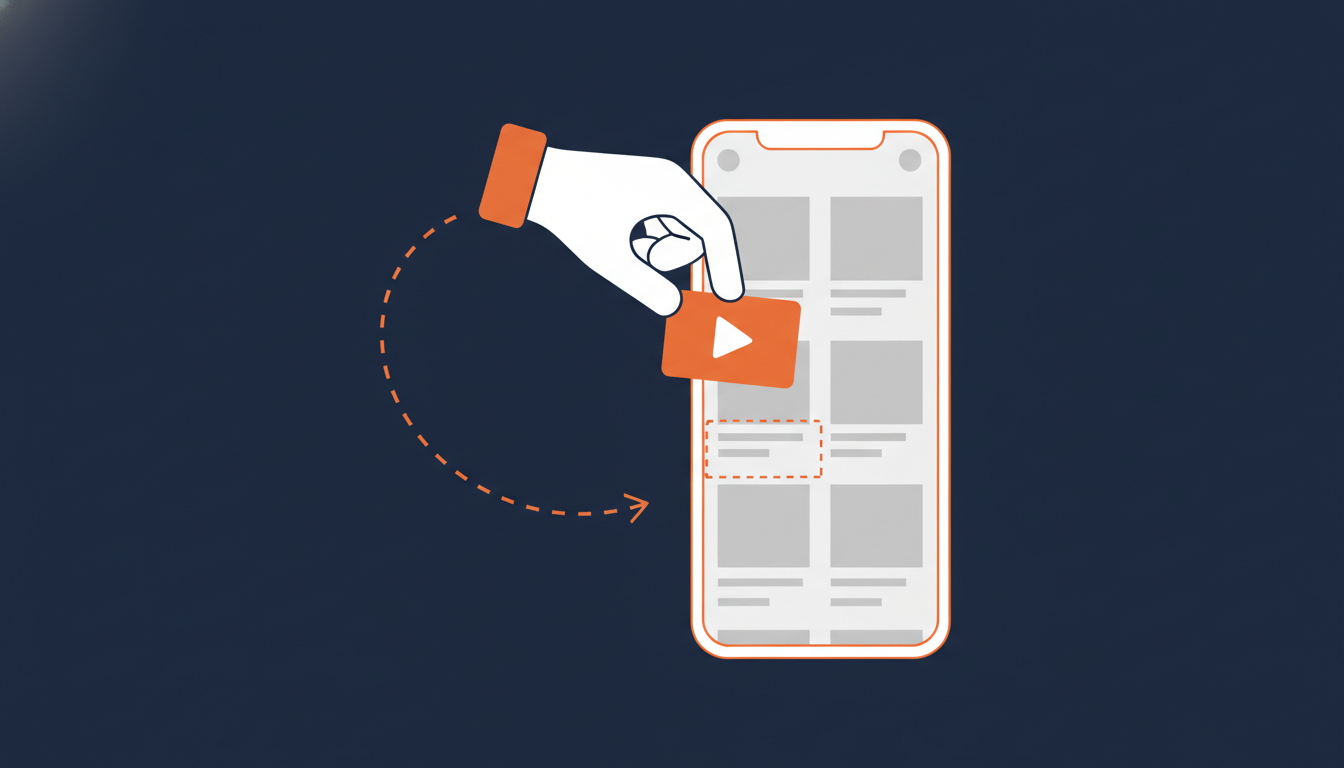
El método de inserción manual es un simple copiar y pegar. Abres la página Publish de cualquier clip en tu panel de eCommercePlayer, copias el código Video Tag y lo pegas en la pestaña HTML de la descripción de tu anuncio en eBay. Sin conexión de cuenta de eBay, sin OAuth, sin instalación de app. Ha funcionado de forma confiable en anuncios activos de eBay durante años.
Si estás en el plan gratuito y solo quieres probar esto con cinco clips antes de comprometerte, para eso exactamente existe el plan gratuito. Regístrate gratis, sube un clip y sigue los pasos a continuación.
Por qué el método manual es la mejor opción ahora mismo
eCommercePlayer históricamente ofrecía dos formas de incluir un clip en un anuncio de eBay:
- Sincronización automática — obtenemos tus anuncios activos de eBay mediante OAuth y te permitimos adjuntar reproductores desde nuestro panel.
- Inserción manual del Video Tag — copias un fragmento desde la página Publish y lo pegas en la descripción de tu anuncio.
La sincronización automática está actualmente fuera de servicio mientras resolvemos un problema con la API de eBay. La mayoría de los clientes que se encontraron con esto asumieron que el producto era inutilizable para eBay — así que pausaron su suscripción y dejaron de publicar anuncios con multimedia.
Eso es un error. El método manual es más confiable, más portable y más resistente a los cambios de plataforma de eBay que la sincronización automática. Es HTML puro. La prohibición de contenido activo de eBay de mayo de 2024 (contexto aquí) eliminó iframes y scripts dentro de las descripciones de anuncios — pero el Video Tag no es un iframe ni un script. Es una miniatura clicable dentro de una etiqueta de anclaje, que eBay siempre ha permitido y probablemente siempre permitirá.
Vendedores que nunca conectaron una cuenta de eBay a eCommercePlayer han usado este método exclusivamente durante todo el tiempo que existe el servicio.
Paso a paso: copia, pega, listo
Aquí está el flujo completo. Funciona tanto para clips de audio como de video — el Video Tag es el mismo independientemente del tipo de archivo.
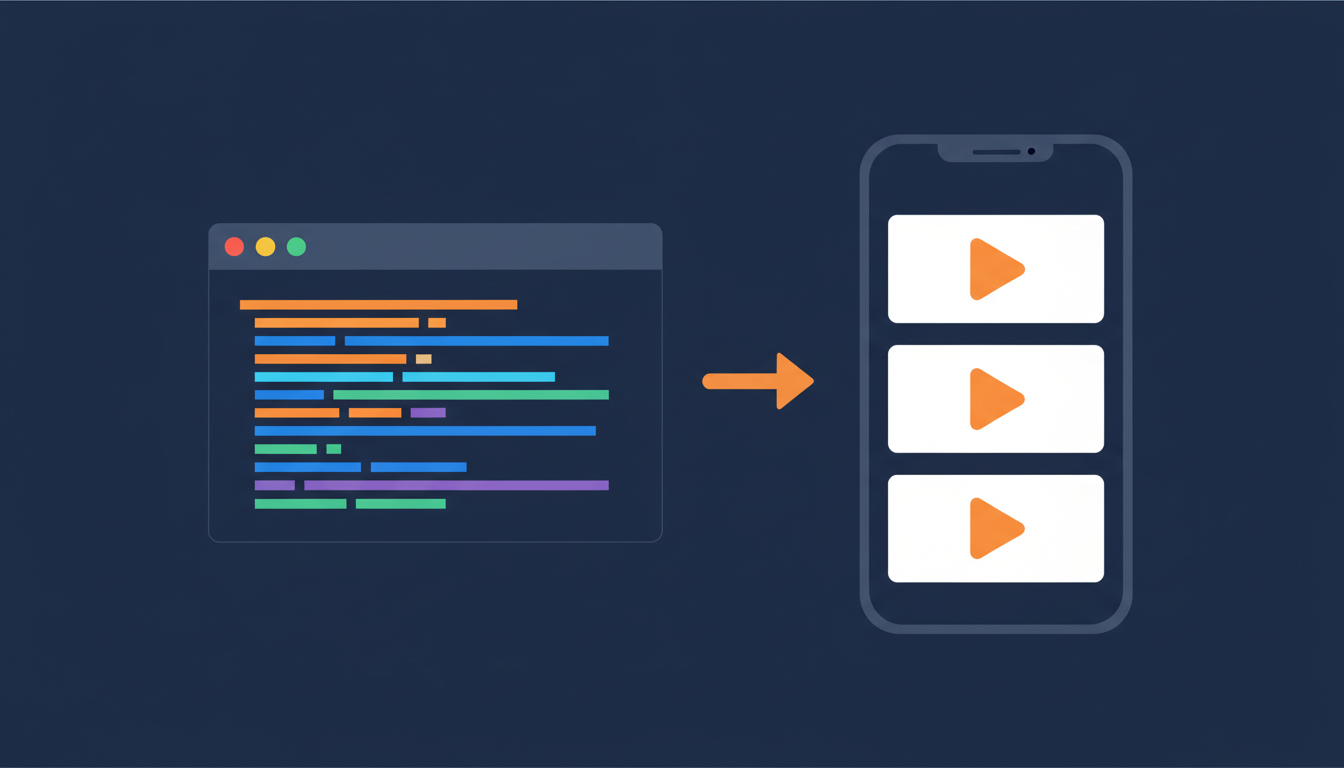
- Sube tu clip. Desde tu panel de eCommercePlayer, ve a Media y sube un archivo de audio o video. Cualquier formato común funciona — MP3, WAV, MP4, MOV y más. El archivo se convierte automáticamente a MP3/MP4 compatible con HTML5.
- Espera la codificación. El procesamiento suele tardar uno o dos minutos. Verás el estado cambiar de "Processing" a "Ready."
- Abre la página Publish. Desde Media o Players, haz clic en Publish en el clip o playlist que quieres insertar.
- Copia el código Video Tag. En la página Publish, selecciona la opción de compartir Video Tag y haz clic en Copy. Esto te da un pequeño fragmento de HTML.
- Abre tu anuncio de eBay. En el Seller Hub de eBay (o el formulario de publicación clásico), abre el anuncio que estás editando — o empieza uno nuevo.
- Cambia a la pestaña HTML. En la sección Descripción del artículo, haz clic en la pestaña HTML en la parte superior del editor. Este paso es fundamental. Si pegas en el editor visual, eBay convierte los corchetes angulares en texto literal y la miniatura nunca se muestra.
- Pega el código. Pega el fragmento del Video Tag en el editor HTML donde quieres que aparezca la miniatura. Funciona mejor cerca de la parte superior de la descripción.
- Guarda y previsualiza. Guarda el anuncio y previsualízalo. Deberías ver una miniatura clicable. Haz clic en ella para confirmar que tu reproductor se abre y el clip se reproduce.
Para una guía más detallada con capturas de pantalla, consulta la guía paso a paso.
Por qué los vendedores pausan — y por qué no deberían
Marsha, una clienta de largo tiempo, nos escribió este mes preguntando si eCommercePlayer seguía conectándose a eBay. Cuando se enteró de que la sincronización automática estaba caída, su primer instinto fue pausar su suscripción. Es una reacción razonable — si algo está roto, dejas de pagarlo.
Pero la pausa está basada en un malentendido de lo que el producto realmente hace. El reproductor, el hosting, la codificación, la página Publish — todo eso funciona exactamente igual que siempre. Lo único que cambió es una función de conveniencia del panel. Los clips que subas hoy seguirán reproduciéndose en eBay mañana, porque se sirven desde ecommerceplayer.com y se insertan mediante HTML estándar.
Si vendes discos de vinilo, instrumentos musicales, artículos de segunda mano, o cualquier cosa donde el sonido importa, abandonar las vistas previas de audio es una pérdida mayor de lo que la mayoría de los vendedores se imagina. Los compradores pujan de manera diferente cuando escucharon el disco o vieron el instrumento tocado. Eso no cambia porque una integración OAuth necesite mantenimiento.
Preguntas frecuentes
¿El comprador sale de eBay cuando hace clic en la miniatura?
Sí — el Video Tag abre una nueva pestaña en ecommerceplayer.com para que el audio o video pueda reproducirse en un reproductor completo. eBay bloquea los iframes dentro de las descripciones de anuncios, por lo que no hay forma de mantener el reproductor en línea. Los compradores hacen clic de vuelta en el anuncio para pujar. En la práctica, el clic no perjudica la conversión; los vendedores reportan lo contrario.
¿La miniatura cumple con la política de contenido activo de eBay?
Sí. El Video Tag es un par estándar de HTML de ancla e imagen. No usa JavaScript, iframes, Flash ni ninguna de las cosas que eliminó la prohibición de contenido activo de eBay de 2024. eBay no ha señalado ninguna intención de bloquear este tipo de marcado.
¿Qué pasa si pego accidentalmente en el editor visual?
Verás el HTML sin procesar como texto en la descripción, por ejemplo <a href=...>. Elimínalo, haz clic en la pestaña HTML y pega de nuevo. Usa siempre la pestaña HTML.
¿Puedo usar varios clips en un mismo anuncio?
Sí. Puedes copiar un Video Tag para cada clip y pegarlos por separado, o crear un Player (playlist) en eCommercePlayer, poner todos tus clips en él, y insertar el Video Tag del reproductor único. El reproductor gestiona el cambio de pistas para el comprador.
¿Cuándo volverá la sincronización automática con eBay?
Estamos trabajando en ello. Suscríbete al blog o escribe al soporte si quieres que te avisemos cuando vuelva a estar en línea. Mientras tanto, el método manual es la mejor opción — de todas formas es más rápido para la mayoría de los flujos de trabajo.
Listo para probarlo
Si ya tienes una cuenta, abre tu panel, sube un clip y ve a la página Publish. El botón Video Tag está justo ahí.
Si eres nuevo: crea una cuenta gratuita. El plan gratuito incluye 5 clips, que es más que suficiente para probar el flujo de trabajo con un solo anuncio antes de decidir si vale la pena actualizar. La mayoría de los vendedores lo saben en un solo anuncio — una vez que un comprador hace clic en una miniatura y escucha tu disco, no querrás publicar nada sin audio de nuevo.
¿Quieres ver exactamente qué hacer clic y dónde pegar? La guía completa está en la guía manual del Video Tag con capturas de pantalla de cada paso.
Artículos Relacionados
¿Listo para agregar multimedia a tus publicaciones?
Crea tu cuenta gratuita en menos de un minuto. No se requiere tarjeta de crédito.